
「Googleマップにお店を載せたいけど、やり方が分からない」。そんな飲食店オーナーの声をよく耳にします。
Googleビジネスプロフィール(旧Googleマイビジネス)は、無料で使える集客ツールです。登録するだけでGoogleマップや検索結果にお店の情報が表示されます。
しかし初めての方にとって、登録手順は意外と複雑に感じるものです。オーナー確認の方法やカテゴリの選び方など、迷いやすいポイントも多くあります。
この記事では、Googleビジネスプロフィールの登録方法を飲食店に特化して解説します。Googleアカウントの準備からオーナー確認、基本情報の設定まで、画面の流れに沿ってご紹介します。
自己紹介
元アフィリエイター。SEOアフィリエイトを武器に「お金借りる」「育毛剤 おすすめ」「わきが対策」などあらゆるBigキーワードにてSEO1位を獲得。2015年に起業後1年で年商1億円を突破。その後、飲食店のマーケティングにも携わり、Googleクチコミを1店舗で1万件を獲得。Webマーケティングの知識とGoogleクチコミの獲得ノウハウを元に、売上UPを目指す飲食店オーナーの方に広く伝えている。日本の素晴らしい食文化を世界の人にもっと知ってもらうこと、日本の外食産業で働く方の年収を1,000万円以上にするという目標を掲げて仕事に勤しんでる。
仕事内容がわかる動画はこちら>

株式会社WEBRIES 代表取締役
小宮 康利
Googleビジネスプロフィールの登録方法を知る前に|基本を理解しよう

まずはGoogleビジネスプロフィール(GBP)の基本を押さえましょう。仕組みを理解することで、設定作業がスムーズに進みます。
Googleビジネスプロフィールとは何か
Googleビジネスプロフィールは、Google検索やGoogleマップに店舗情報を表示できる無料サービスです。以前は「Googleマイビジネス」と呼ばれていました。
登録すると、お店の名前・住所・電話番号・営業時間・写真などが検索結果に表示されます。お客様がスマホで「近くのラーメン屋」と検索した際に、あなたのお店が候補として出てくる仕組みです。
飲食店がGBPに登録すべき3つの理由
飲食店にとってGBPの登録は必須といえます。その理由は3つあります。
1つ目は、Googleマップからの来店が増えることです。飲食店を探すお客様の多くがGoogleマップを利用しています。
2つ目は、口コミを通じた信頼獲得です。口コミが集まることで、初めてのお客様にも安心感を与えられます。
3つ目は、MEO対策(マップ検索最適化)の基盤になることです。GBPの登録は、MEO対策の第一歩です。詳しくはMEO対策完全ガイドをご覧ください。
【ステップ1】Googleアカウントを作成する
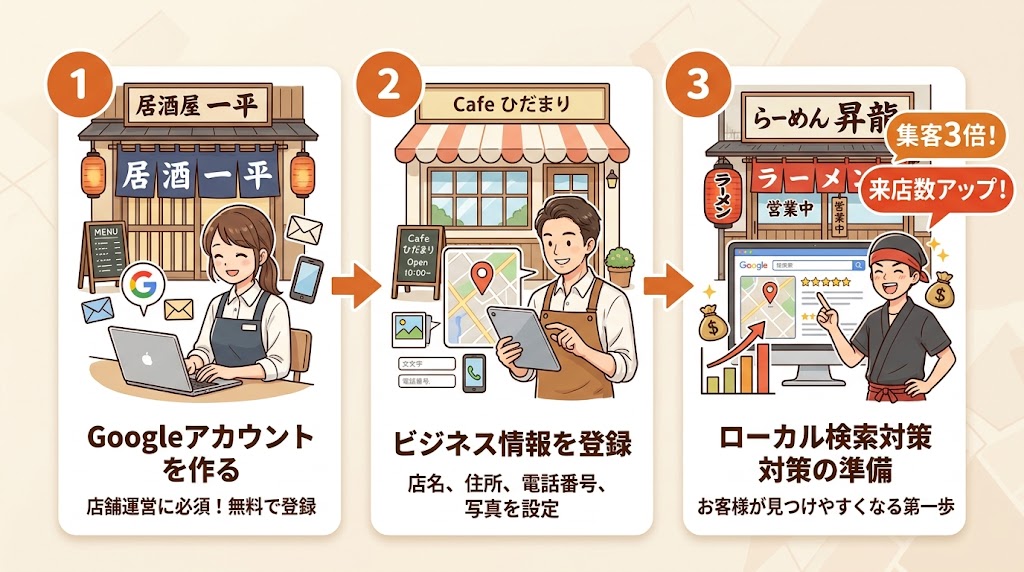
GBPの登録にはGoogleアカウントが必要です。すでにGmailを使っている方は、そのアカウントで始められます。
個人アカウントとビジネス用アカウントの違い
GBPは個人のGoogleアカウントでも登録できます。ただし、お店専用のアカウントを作ることをおすすめします。
理由は、スタッフと共有しやすいからです。個人アカウントに紐づけると、退職や担当変更のときに引き継ぎが面倒になります。
お店用のGmailアドレスを新規作成する手順は以下のとおりです。
- Googleアカウント作成ページにアクセスする
- 「ビジネスの管理用」を選択する
- 店舗名が分かるメールアドレスを設定する
- 電話番号で本人確認を行う
アカウント作成時の注意点
アカウント作成時に注意すべきポイントがあります。
まず、パスワードは複雑なものに設定してください。店舗名や電話番号をそのまま使うのは危険です。
次に、再設定用の電話番号とメールアドレスは必ず登録しましょう。アカウントにログインできなくなった場合の復旧に必要です。
また、2段階認証プロセスを有効にすることを強くおすすめします。不正ログインを防ぐ効果があります。
【ステップ2】Googleビジネスプロフィールに店舗を登録する
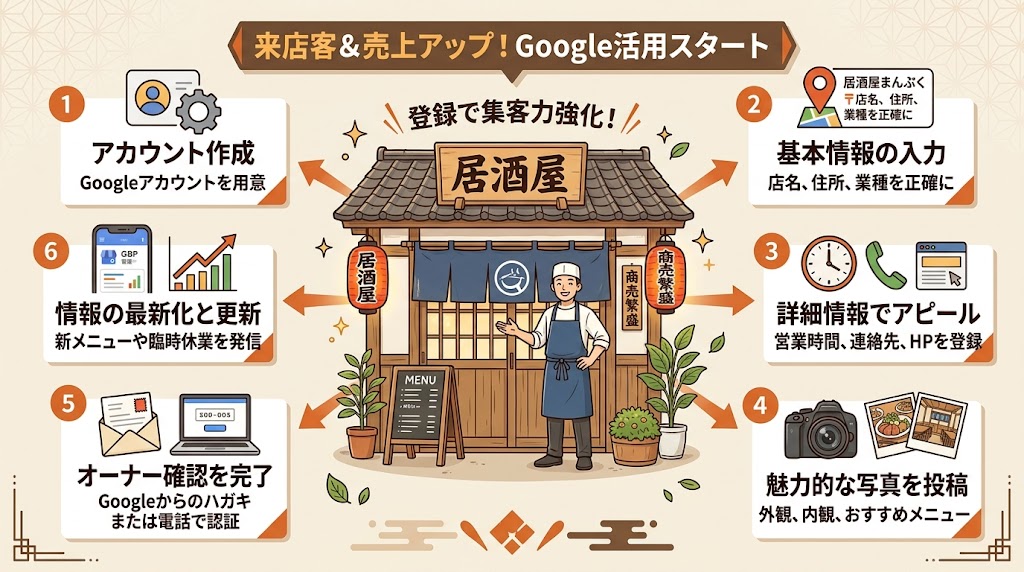
Googleアカウントの準備ができたら、いよいよGBPへの登録です。GBP設定の画面に沿って進めていきましょう。
ビジネス情報の入力手順
Googleビジネスプロフィールの作成は、以下の手順で行います。
- Googleビジネスプロフィールの公式サイトにアクセスする
- 「今すぐ管理」ボタンをクリックする
- ビジネス名(店舗名)を正確に入力する
- ビジネスカテゴリを選択する(後述)
- 「店舗やオフィスなど、ユーザーが実際に訪れる場所を追加しますか?」で「はい」を選ぶ
- 住所を正確に入力する
- Googleマップ上でピンの位置を確認・調整する
- 電話番号とウェブサイトURLを入力する
ビジネス名は看板に記載されている正式名称を使ってください。「地域名+業態」を無理に入れるのはガイドライン違反です。
カテゴリの正しい選び方
カテゴリ選択はGBP設定の中でも特に重要な項目です。検索結果の表示に大きく影響します。
メインカテゴリは、お店の業態に最も合うものを1つ選びます。飲食店の場合、以下のような選択肢があります。
- レストラン
- 居酒屋
- カフェ
- ラーメン店
- 寿司店
- イタリア料理店
- 中華料理店
サブカテゴリは最大9個まで追加できます。たとえば居酒屋がランチも提供しているなら「レストラン」を追加するとよいでしょう。
ただし、関連性の低いカテゴリを無理に追加するのは逆効果です。実態に合ったカテゴリだけを選んでください。
【ステップ3】オーナー確認を完了させる
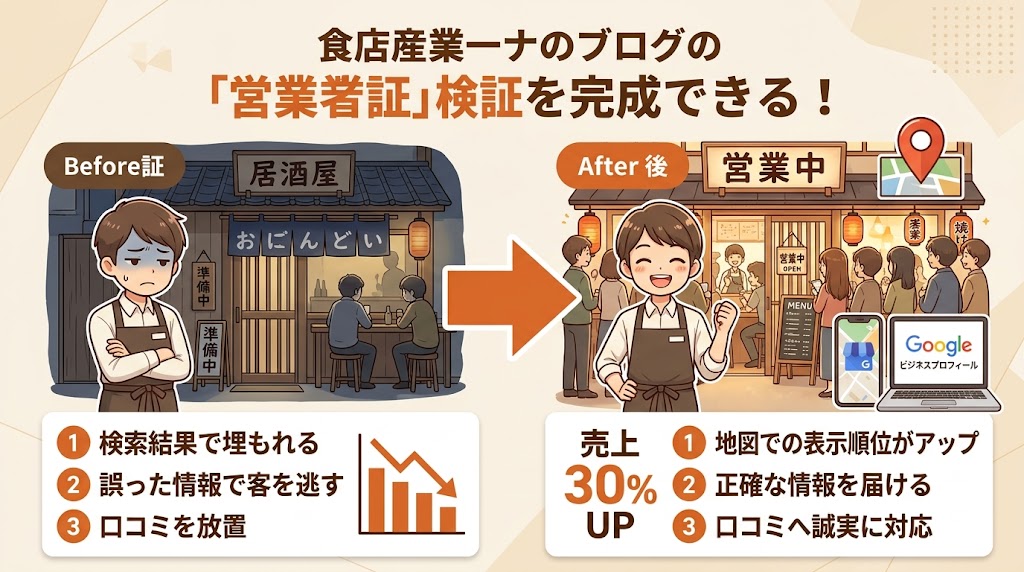
GBPに情報を登録しただけでは、まだ管理権限がありません。オーナー確認を完了させる必要があります。
オーナー確認の方法は5種類
Googleはオーナー確認のために複数の方法を用意しています。利用できる方法は店舗の状況によって異なります。
- ハガキ(郵送):登録住所に確認コード入りのハガキが届きます。到着まで1〜2週間かかります
- 電話:登録した電話番号に自動音声で確認コードが通知されます。即日完了できます
- メール:登録メールアドレスに確認コードが届きます。即日完了できます
- Google Search Console:お店のウェブサイトをSearch Consoleで確認済みの場合に利用できます
- 動画撮影:店舗の外観や内装を動画で撮影してアップロードする方法です
電話またはメールでの確認が最も簡単です。選択肢として表示された場合は、優先的に利用しましょう。
ハガキが届かない場合の対処法
ハガキでのオーナー確認を選択した場合、2週間以上届かないことがあります。その場合は以下を確認してください。
- 登録した住所に誤りがないか再確認する
- ビル名や階数が正しく入力されているか確認する
- 郵便受けに店舗名が表示されているか確認する
それでも届かない場合は、GBPの管理画面から「コードをリクエスト」を再度行いましょう。ハガキは再送できます。
なお、確認コードの有効期限は30日間です。届いたらすぐに入力してください。
【ステップ4】基本情報を充実させる
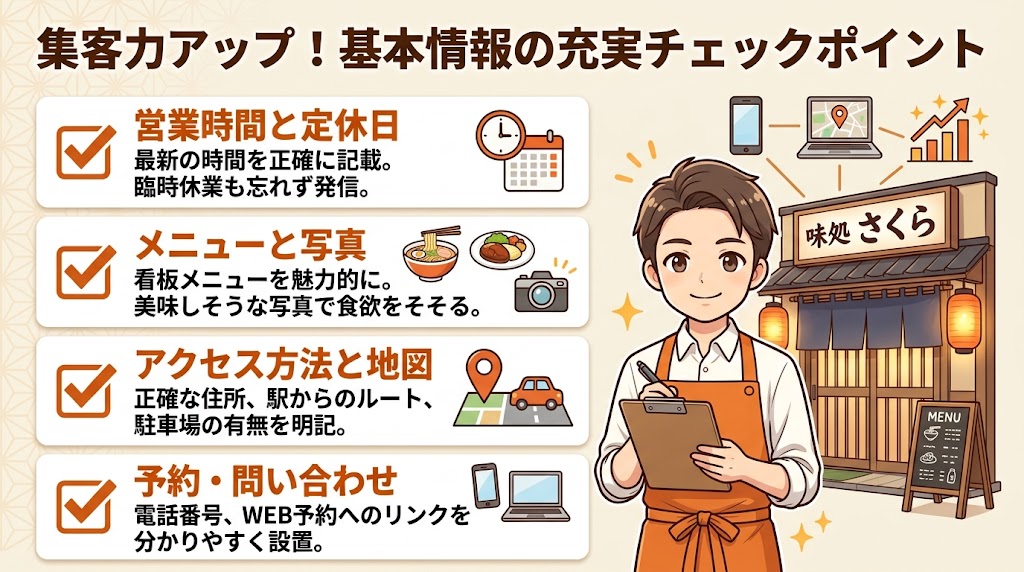
オーナー確認が完了したら、お店の情報を充実させましょう。情報が多いほど、検索結果での表示が有利になります。
営業時間と特別営業時間の設定
営業時間の正確な設定は非常に重要です。誤った情報はお客様の信頼を損ないます。
通常の営業時間に加えて、以下の設定も忘れずに行いましょう。
- ランチタイムとディナータイムを分けて設定する
- ラストオーダーの時間を説明欄に記載する
- 定休日を正確に設定する
- 祝日や年末年始などの特別営業時間を事前に登録する
特別営業時間は「臨時休業」にも使えます。急な休みの際はすぐに更新しましょう。営業時間の情報が古いままだと、お客様が来店してしまい、悪い口コミにつながるリスクがあります。
店舗の説明文を最適化する
GBPにはお店の説明文を750文字まで入力できます。この説明文はお客様がお店を選ぶ際の判断材料になります。
効果的な説明文のポイントは以下のとおりです。
- 最初の2行にお店の特徴と強みを書く
- 提供する料理のジャンルを具体的に記載する
- お店の雰囲気やこだわりを伝える
- 最寄り駅からのアクセスを記載する
- 自然な形でキーワードを含める
「創業20年の老舗居酒屋です」のような一般的な文章よりも、「築80年の古民家で味わう三陸直送の海鮮料理」のように具体的に書きましょう。
【ステップ5】写真と動画を登録する
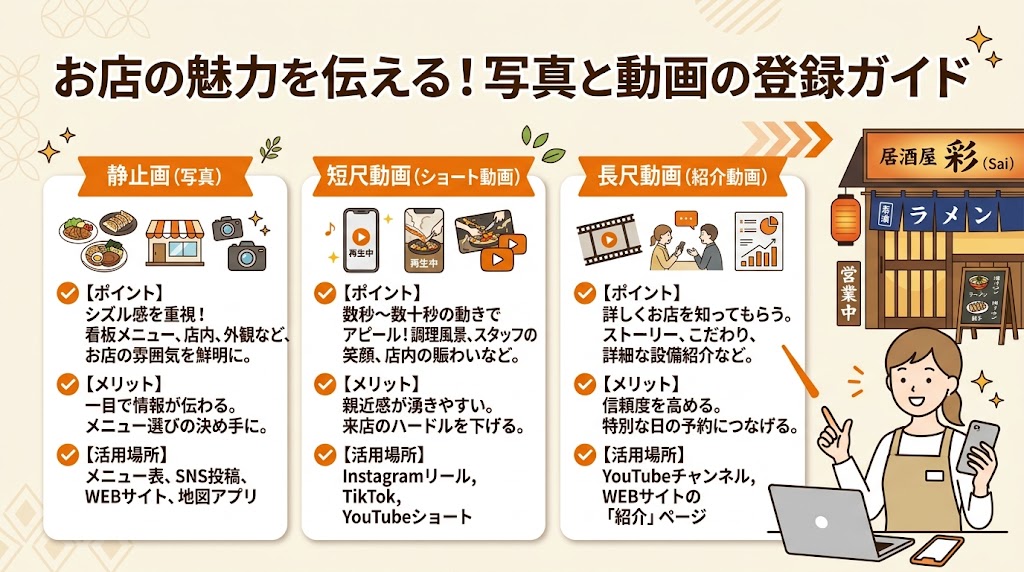
写真はお客様の来店意欲を大きく左右します。GBPへの写真登録は集客に直結する重要な作業です。
登録すべき写真の種類と枚数
最低でも以下の写真を用意してください。
- 外観写真:昼と夜の2パターン(3枚以上)
- 内観写真:座席やカウンター、個室など(5枚以上)
- 料理写真:看板メニューを中心に(10枚以上)
- メニュー表:価格が分かるもの(2枚以上)
- スタッフ写真:笑顔で接客している様子(2枚以上)
合計で最低20枚以上の登録を目指しましょう。写真が多い店舗は、少ない店舗と比べてクリック率が35%以上高いというデータもあります。
写真撮影と登録のコツ
写真のクオリティも大切です。以下のポイントを意識しましょう。
- 自然光が入る時間帯に撮影する
- 料理は真上からではなく斜め45度の角度で撮る
- 明るさとコントラストを調整してから投稿する
- ぼやけた写真や暗い写真は使わない
- ロゴやテキストを重ねた加工写真は避ける
スマートフォンのカメラでも十分きれいに撮影できます。プロのカメラマンに依頼する予算がない場合でも、自然光と角度を工夫するだけで見栄えは大きく変わります。
写真は一度にまとめて登録するのではなく、週に2〜3枚ずつ追加するのが効果的です。定期的な更新がGoogleからの評価向上につながります。
【ステップ6】既にGoogleに登録されている場合の対処法
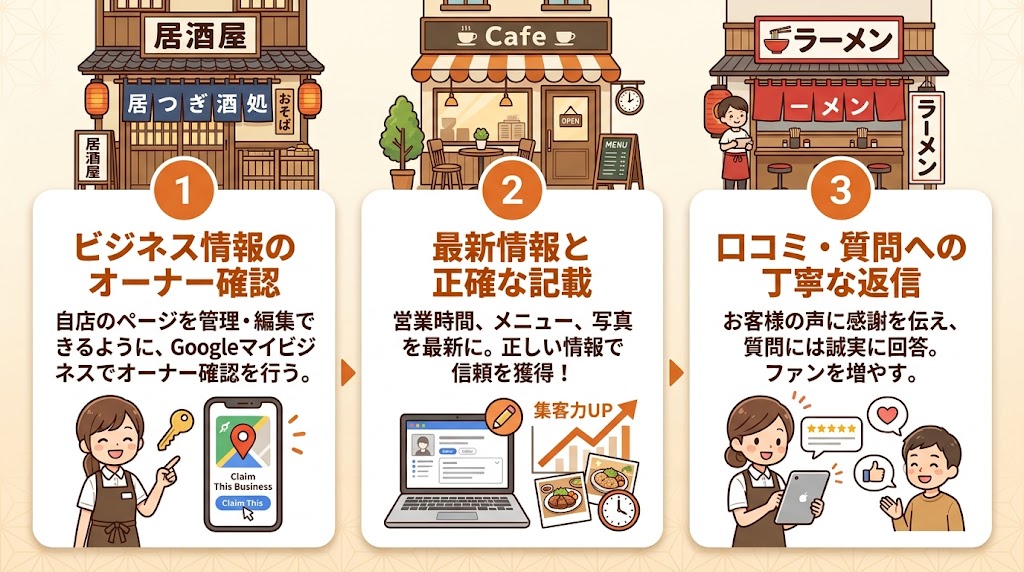
Googleマップには、オーナーが登録していなくても店舗情報が掲載されているケースがあります。第三者が情報を追加したり、Googleが自動生成している場合です。
オーナー権限をリクエストする方法
既に存在するビジネス情報のオーナー権限を取得する手順は以下のとおりです。
- Googleマップで自分のお店を検索する
- 店舗情報の「このビジネスのオーナーですか?」をクリックする
- 表示される手順に従ってオーナー確認を進める
- 確認コードを受け取り、入力して完了する
この方法で、既存の口コミや評価をそのまま引き継いで管理できます。新しく登録し直す必要はありません。
別のオーナーが登録済みの場合
他の誰かがすでにオーナーとして登録しているケースもあります。前のオーナーや管理会社が登録したまま放置している場合です。
この場合は以下の手順で対処しましょう。
- 「アクセスに関するリクエスト」を送信する
- 現在のオーナーに通知が届き、7日以内に応答がなければ権限が移譲される
- 応答があった場合は、直接連絡を取って権限の移譲を依頼する
どうしても解決しない場合は、Googleサポートに問い合わせることも可能です。店舗の実在証明(公共料金の請求書や登記簿など)が求められることがあります。
登録後にやるべき運用のポイント

GBPは登録して終わりではありません。継続的な運用が集客効果を高めます。
投稿機能を活用する
GBPには投稿機能があります。新メニューの紹介やキャンペーン情報を発信できます。
投稿は週1回以上を目標にしましょう。以下の内容がおすすめです。
- 本日のおすすめメニュー
- 季節限定フェアの告知
- イベントや貸切情報
- スタッフ紹介や裏側の様子
投稿にはボタン(「予約」「詳細」「購入」など)を設置できます。予約ページやホームページへの導線を必ず設定してください。
口コミの管理と返信を習慣化する
口コミへの返信はGBP運用の中で最も重要な作業です。すべての口コミに対して、24時間以内を目安に返信しましょう。
返信のコツは以下のとおりです。
- お客様の名前やメニュー名に触れて個別感を出す
- 感謝の気持ちを最初に伝える
- 定型文のコピペは避ける
- 低評価の口コミにも冷静かつ誠実に対応する
口コミが増えるほど、Googleマップでの検索順位が上がりやすくなります。口コミの増やし方について詳しくはGoogle口コミの増やし方完全ガイドをご覧ください。
インサイトデータを定期的に確認する
GBPの管理画面では、さまざまなデータを確認できます。月1回はチェックしましょう。
- 検索キーワード:お客様がどんな言葉で検索してお店を見つけたか
- 表示回数:検索結果やマップに表示された回数
- アクション数:電話・ルート検索・ウェブサイト訪問の回数
- 写真の閲覧数:どの写真がよく見られているか
これらのデータを分析することで、改善すべきポイントが見えてきます。
まとめ:Googleビジネスプロフィールの登録は飲食店集客の第一歩
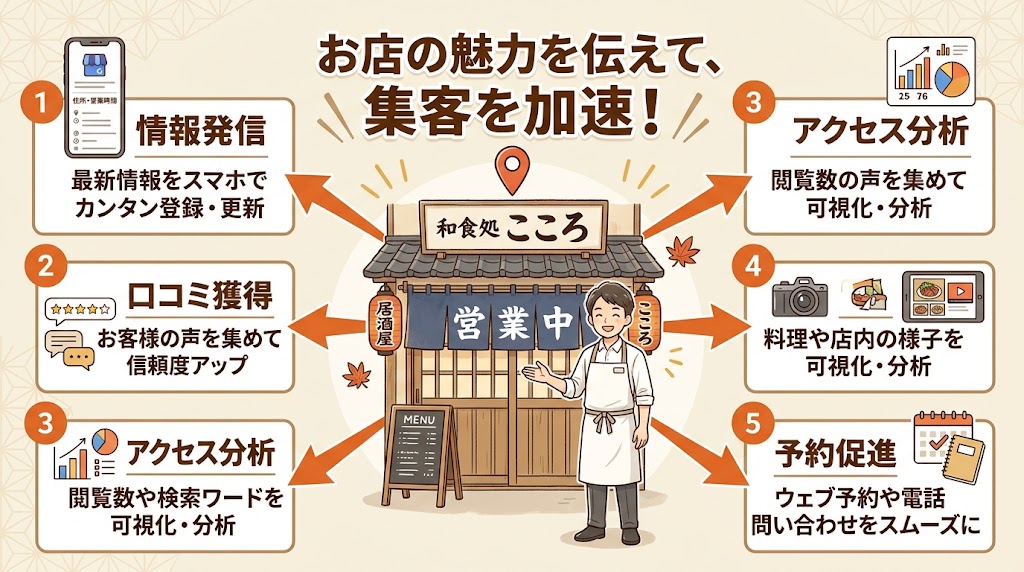
Googleビジネスプロフィールの登録方法について、飲食店向けに手順を解説しました。要点を振り返りましょう。
- Googleアカウントはお店専用のものを作成する
- ビジネス名は看板の正式名称を入力する
- カテゴリはお店の業態に合ったものを正確に選ぶ
- オーナー確認は電話またはメールが最も簡単
- 営業時間と説明文は正確に、具体的に記載する
- 写真は最低20枚以上を目標に登録する
- 既にGoogleに掲載されている場合はオーナー権限をリクエストする
- 登録後は投稿・口コミ返信・データ分析を継続する
GBPの登録は無料で、作業時間は約30分です。まずは今日、Googleアカウントの作成から始めてみてください。Googleビジネスの始め方が分からなかった方も、この手順に沿えば迷わず完了できるはずです。
登録が完了したら、次は口コミを増やす施策に取り組みましょう。マイビジネス作成からの一連の流れが、飲食店の集客力を大きく高めてくれます。
よくある質問(FAQ)
Q. Googleビジネスプロフィールの登録に費用はかかりますか?
A. Googleビジネスプロフィールの登録・利用は完全無料です。Googleアカウントさえあれば、誰でも無料で始められます。店舗情報の掲載、口コミの管理、投稿機能の利用など、すべての基本機能を無料で使えます。
Q. オーナー確認のハガキはどのくらいで届きますか?
A. 通常1〜2週間で届きます。地域によっては3週間ほどかかることもあります。2週間以上届かない場合は、登録住所の誤りがないか確認のうえ、管理画面から再送をリクエストしてください。確認コードの有効期限は30日間です。
Q. Googleビジネスプロフィールに登録する写真は何枚必要ですか?
A. 最低でも20枚以上の登録を推奨します。外観写真3枚以上、内観写真5枚以上、料理写真10枚以上、メニュー表2枚以上、スタッフ写真2枚以上が目安です。写真が多い店舗ほどクリック率が高まるため、できるだけ多くの写真を用意しましょう。
Q. 既にGoogleマップにお店が表示されているのですが、どうすればいいですか?
A. Googleマップで自分のお店を検索し、店舗情報にある「このビジネスのオーナーですか?」をクリックしてください。画面の指示に従ってオーナー確認を進めれば、既存の口コミや評価をそのまま引き継いで管理できます。新しく登録し直す必要はありません。
Q. カテゴリは何を選べばいいですか?変更はできますか?
A. メインカテゴリはお店の業態に最も合うものを選んでください。居酒屋なら「居酒屋」、ラーメン店なら「ラーメン店」が適切です。カテゴリは登録後いつでも変更や追加が可能です。サブカテゴリは最大9個まで設定でき、関連性の高いものだけを選ぶのがポイントです。