「Googleビジネスプロフィールに登録したけれど、うまく活用できていない」。そんな悩みを持つ飲食店オーナーは多いのではないでしょうか。
Googleビジネスプロフィール(GBP)は、無料で使える集客ツールです。Googleマップや検索結果にお店の情報を表示できます。しかし、ただ登録しただけでは十分な効果は得られません。
飲食店がGoogleビジネスプロフィールを活用するには、業種に合った設定と運用が欠かせません。カテゴリ選択やメニュー登録、写真投稿など、飲食店ならではのポイントがあります。
この記事では、飲食店に特化したGBP活用術を初期設定から運用まで網羅的に解説します。読み終える頃には、今日から実践できる具体的なアクションが見つかるはずです。
自己紹介
元アフィリエイター。SEOアフィリエイトを武器に「お金借りる」「育毛剤 おすすめ」「わきが対策」などあらゆるBigキーワードにてSEO1位を獲得。2015年に起業後1年で年商1億円を突破。その後、飲食店のマーケティングにも携わり、Googleクチコミを1店舗で1万件を獲得。Webマーケティングの知識とGoogleクチコミの獲得ノウハウを元に、売上UPを目指す飲食店オーナーの方に広く伝えている。日本の素晴らしい食文化を世界の人にもっと知ってもらうこと、日本の外食産業で働く方の年収を1,000万円以上にするという目標を掲げて仕事に勤しんでる。
仕事内容がわかる動画はこちら>

株式会社WEBRIES 代表取締役
小宮 康利
飲食店がGoogleビジネスプロフィールを活用すべき理由

飲食店にとってGBPは最も費用対効果の高い集客手段の一つです。まずはその理由を確認しましょう。
Googleマップ検索が来店のきっかけになっている
「近くのラーメン屋」「駅名+居酒屋」といった検索は日常的に行われています。こうしたローカル検索で表示されるのがGBPの情報です。
スマートフォンからの飲食店検索は年々増加しています。GBPの情報が充実している店舗ほど、検索結果で選ばれやすくなります。
無料で始められる強力な集客ツール
GBPの利用は完全に無料です。グルメサイトへの掲載料や広告費をかけずに、Google検索やマップに店舗情報を表示できます。
特に個人経営の飲食店にとって、コストゼロで始められる点は大きな魅力です。正しく活用すれば有料広告に匹敵する集客効果が期待できます。
MEO対策の土台になる
MEO(マップエンジン最適化)対策の中心となるのがGBPです。GBPの情報を充実させることが、Googleマップでの上位表示に直結します。
MEO対策の全体像を知りたい方は、MEO対策完全ガイドもあわせてご確認ください。
GBPの登録と初期設定の手順
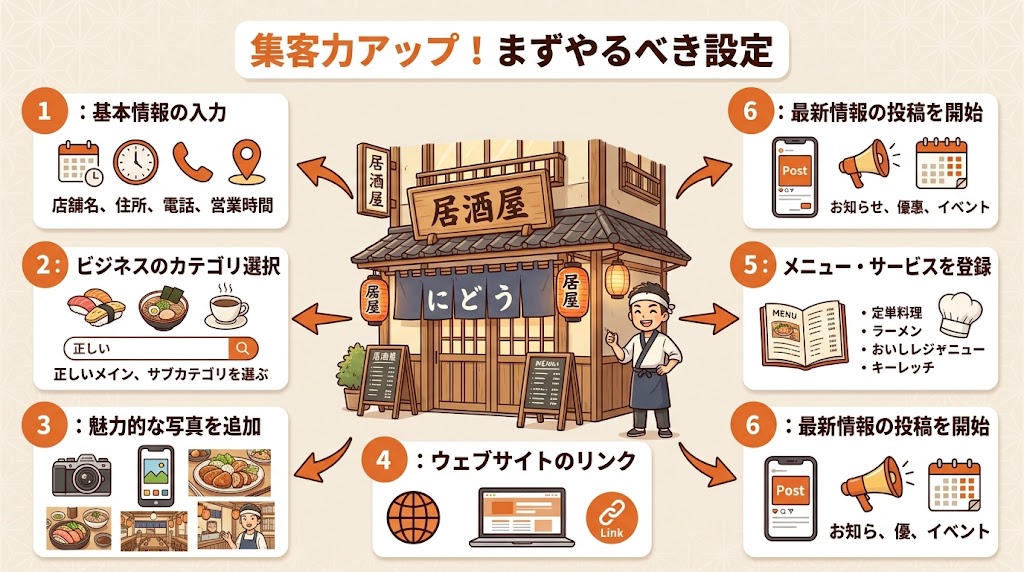
GBPを活用するには、まず正しく登録・設定を行う必要があります。飲食店向けの手順を解説します。
新規登録からオーナー確認までの流れ
GBPの登録は以下の手順で進めます。
- Googleアカウントでログインする
- 「Googleビジネスプロフィール」にアクセスする
- 店舗名を入力して検索する
- 既存の情報があれば「オーナー確認」を行う
- 新規の場合は店舗情報を入力して登録する
- ハガキ・電話・メールのいずれかで本人確認を完了する
オーナー確認が完了するまでは情報の編集ができません。ハガキの場合は到着まで1〜2週間かかります。早めに手続きを済ませましょう。
基本情報を正確に入力する
初期設定で最も重要なのが基本情報の正確な入力です。以下の項目を漏れなく設定してください。
- 店舗名:看板と同じ正式名称を入力する
- 住所:番地や建物名まで正確に記載する
- 電話番号:予約受付用の番号を登録する
- 営業時間:ランチ・ディナーの区分も設定する
- 定休日:祝日や臨時休業も随時更新する
- ウェブサイトURL:公式サイトのリンクを設定する
情報に誤りがあると、お客様の信頼を失います。特に営業時間の間違いはクレームに直結するため注意が必要です。
飲食店向けの属性情報を設定する
GBPには飲食店向けの属性設定が用意されています。該当するものはすべてチェックしましょう。
- テイクアウト対応の有無
- デリバリー対応の有無
- イートイン可否
- Wi-Fi完備
- 個室あり
- 駐車場あり
- バリアフリー対応
- ペット同伴可否
これらの属性は検索フィルターにも反映されます。設定するほど、条件で絞り込むお客様に見つけてもらいやすくなります。
飲食店に最適なカテゴリ選択のコツ
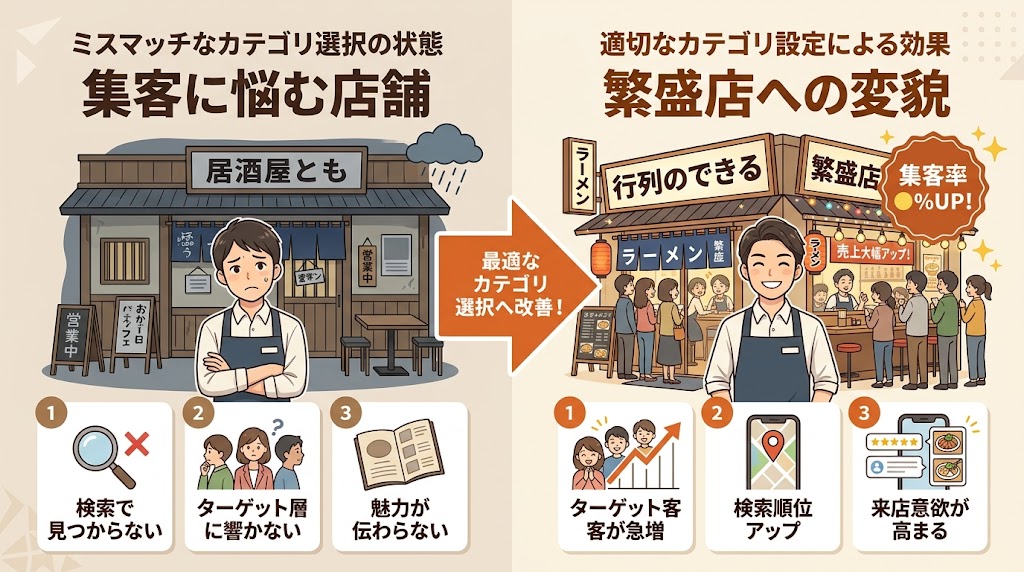
GBPのカテゴリ選択は、検索表示に大きく影響します。飲食店では特に慎重に選ぶ必要があります。
メインカテゴリの選び方
メインカテゴリはお店の業態を最も正確に表すものを選びます。Googleが用意するカテゴリは非常に細かく分類されています。
例えば「レストラン」ではなく、以下のように具体的なカテゴリを選びましょう。
- 和食店 → 「日本料理店」
- イタリアン → 「イタリア料理店」
- ラーメン屋 → 「ラーメン屋」
- カフェ → 「カフェ」
- 居酒屋 → 「居酒屋」
メインカテゴリが曖昧だと、検索結果に表示されにくくなります。お店の主力業態に合ったカテゴリを選んでください。
サブカテゴリを追加して検索露出を増やす
GBPではメインカテゴリに加えて、サブカテゴリを複数設定できます。飲食店では以下のような組み合わせが効果的です。
- 居酒屋(メイン)+「日本料理店」「寿司店」
- カフェ(メイン)+「ケーキ屋」「サンドイッチ店」
- イタリア料理店(メイン)+「ピザ店」「パスタ店」
サブカテゴリを追加することで、関連する検索キーワードにも表示される可能性が高まります。ただし、実態と異なるカテゴリの設定は避けてください。
メニュー情報の登録方法と最適化
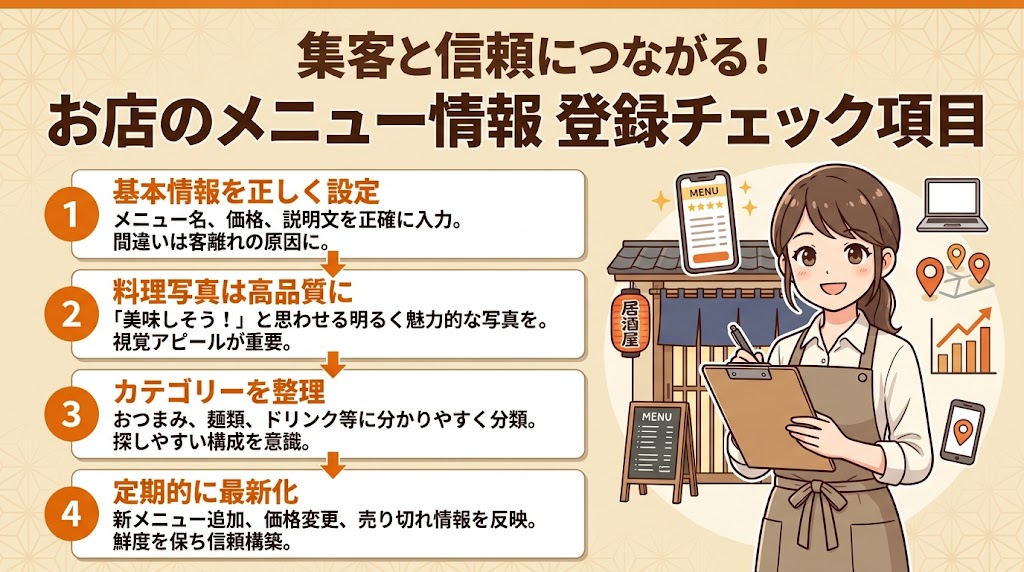
メニュー情報はお客様の来店判断に直結します。GBPでの登録方法と効果的な見せ方を解説します。
GBPのメニュー機能でメニューを登録する
GBPにはメニューを直接入力できる機能があります。登録手順は以下のとおりです。
- GBP管理画面にログインする
- 「メニュー」セクションを開く
- セクション名を入力する(前菜、メイン、ドリンクなど)
- 各メニュー項目の名前・価格・説明を入力する
- 必要に応じてセクションを追加する
メニュー名には検索されやすいキーワードを自然に含めましょう。「自家製トマトソースのパスタ」のように具体的な表記が効果的です。
メニュー情報を最新に保つポイント
メニュー情報が古いままだと、お客様の不満に直結します。以下のタイミングで必ず更新してください。
- 価格変更があったとき
- 季節限定メニューの追加・終了時
- グランドメニューの改定時
- 仕入れ状況による提供停止時
月に1回はメニュー情報を確認する習慣をつけましょう。正確な情報がお客様の信頼を築きます。
料理写真の効果的な投稿方法
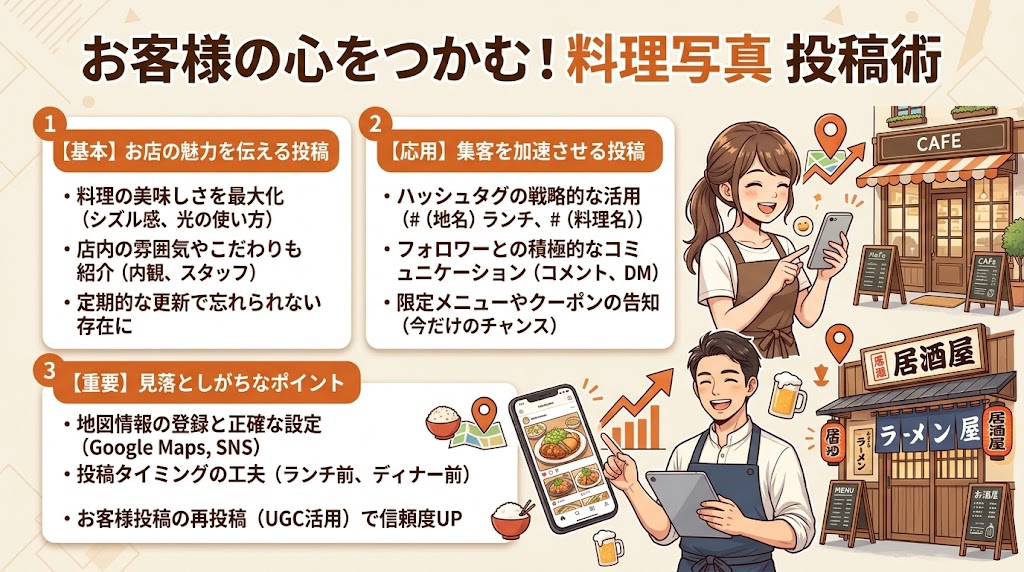
写真はGBPの中で最もお客様の目を引く要素です。飲食店では料理写真の質が来店率を大きく左右します。
魅力的な料理写真を撮影するコツ
プロのカメラマンに依頼しなくても、スマートフォンで十分に魅力的な写真が撮れます。以下のポイントを押さえてください。
- 自然光を活用する(窓際で撮影すると色味が美しい)
- 真上か斜め45度のアングルで撮る
- 背景をシンプルに整える
- 料理の湯気や艶感を意識する
- 余白を適度に残す構図を心がける
スマートフォンのポートレートモードを使うと、背景がぼけてプロっぽい仕上がりになります。
写真の投稿で押さえるべきポイント
料理写真だけでなく、以下のカテゴリの写真もバランスよく投稿しましょう。
- 看板メニューや人気料理の写真(最優先)
- 店内の雰囲気がわかる写真
- 外観写真(入口がわかるもの)
- スタッフの笑顔の写真
- 季節の装飾やイベントの様子
GBPには最低でも10枚以上の写真を登録することをおすすめします。写真が多い店舗は、少ない店舗と比べてユーザーからのアクションが増える傾向にあります。
写真の更新頻度と管理のコツ
写真は定期的に追加・更新しましょう。週に1〜2枚のペースで新しい写真を追加するのが理想的です。
季節メニューの写真は提供開始時にすぐ投稿します。また、お客様が投稿した写真もGBPに表示されるため、定期的に確認してください。不適切な写真がある場合はGoogleに報告できます。
予約リンク設定と投稿機能の活用
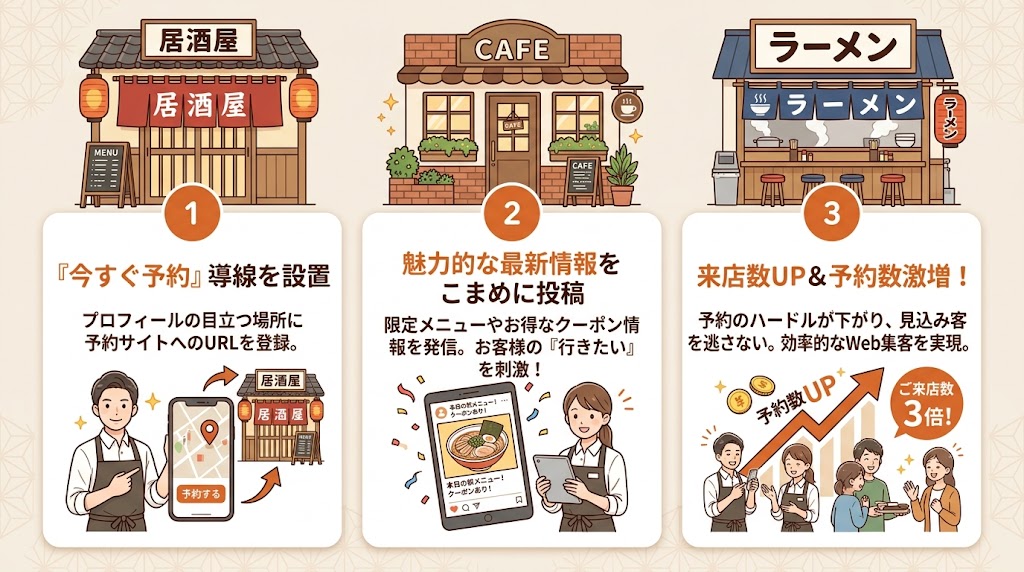
GBPには予約リンクや投稿機能など、飲食店の集客に直結する機能が備わっています。
予約リンクを設定して来店につなげる
GBPの予約リンク機能を活用すると、検索結果から直接予約が可能になります。設定方法は以下のとおりです。
- GBP管理画面の「予約」セクションを開く
- 予約ページのURLを入力する
- 利用している予約システムと連携する
自社サイトの予約ページはもちろん、食べログやホットペッパーグルメなどの予約システムとも連携できます。予約のハードルを下げることで、来店率が大幅に向上します。
投稿機能でプロモーションを行う
GBPの投稿機能を使えば、SNSのように最新情報を発信できます。飲食店で効果的な投稿内容は以下のとおりです。
- 本日のおすすめメニュー
- 季節限定メニューの告知
- イベントやフェアの案内
- 営業時間の変更案内
- お得なランチセットの紹介
投稿には必ず写真を添付しましょう。写真付きの投稿はテキストのみの投稿と比べてクリック率が高くなります。
投稿の頻度とタイミング
GBPの投稿は週に1〜2回のペースが最適です。投稿は7日間で表示が薄れるため、定期的な更新が重要です。
効果的な投稿タイミングを紹介します。
- ランチ集客なら午前10時〜11時に投稿する
- ディナー集客なら午後3時〜5時に投稿する
- 週末の集客なら木曜・金曜に投稿する
投稿にはCTA(行動喚起)ボタンも設定できます。「予約する」「詳細を見る」などのボタンを活用して、お客様の次のアクションを促しましょう。
口コミ管理で信頼と評価を高める
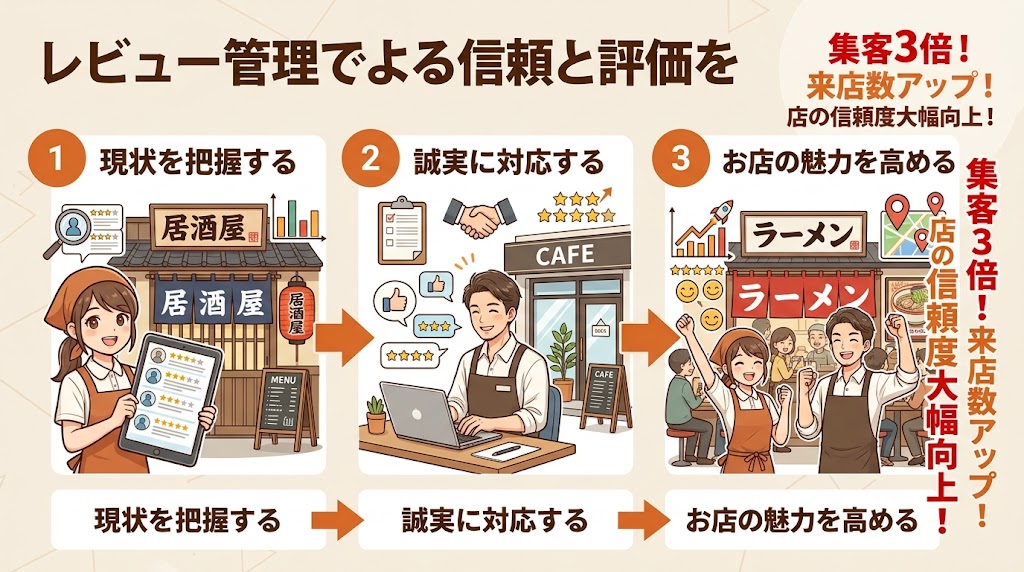
口コミはGBPの評価を大きく左右する要素です。飲食店における口コミ管理の方法を解説します。
口コミを自然に増やす仕組みを作る
口コミは待っているだけでは増えません。お客様に投稿を促す仕組みを整えましょう。
- 会計時に「ご感想をいただけると嬉しいです」と声をかける
- 口コミ投稿用QRコードをテーブルに設置する
- レシートに口コミページのURLを印字する
- LINE公式アカウントで来店後に案内を送る
口コミの増やし方について詳しくは、Google口コミの増やし方完全ガイドをご覧ください。
口コミ返信のポイントと例文
すべての口コミに対して丁寧に返信しましょう。返信の有無はお客様の印象に大きく影響します。
高評価の口コミへの返信例です。
「ご来店いただきありがとうございます。お料理を気に入っていただけて大変嬉しく思います。またのご来店をスタッフ一同お待ちしております」
低評価の口コミへの返信例です。
「この度はご期待に沿えず申し訳ございません。いただいたご意見をスタッフ全員で共有し、改善に努めてまいります」
返信は24時間以内を目標にしましょう。迅速な返信はお店の誠実さを示します。
不適切な口コミへの対処法
事実と異なる口コミや誹謗中傷は、Googleに削除を申請できます。申請の手順は以下のとおりです。
- GBP管理画面で該当の口コミを表示する
- 「不適切なクチコミとして報告」を選択する
- 違反の理由を選んで送信する
ただし、単に低評価というだけでは削除対象になりません。削除申請が認められない場合は、丁寧な返信で誠実さを示すのが最善の対応です。
インサイト分析で効果を最大化する
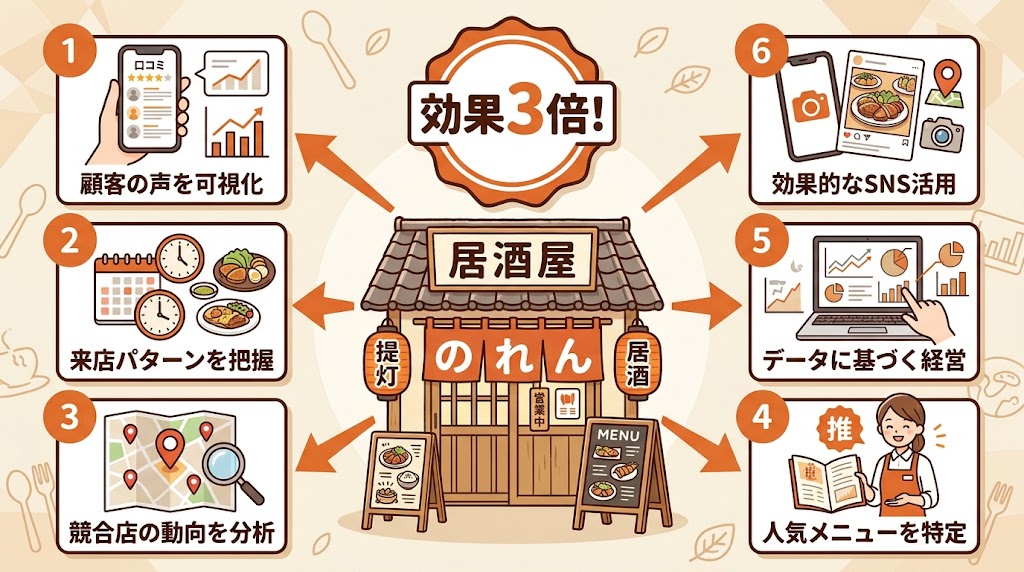
GBPのインサイト機能を使えば、お客様の行動データを詳しく分析できます。データに基づいた改善が集客力を高めます。
インサイトで確認すべき指標
GBPのインサイトでは以下のデータを確認できます。
- 検索クエリ:どんなキーワードで見つけられたか
- 検索方法:直接検索か間接検索かの割合
- アクション数:電話・ルート検索・ウェブサイト訪問の回数
- 写真の閲覧数:どの写真が多く見られているか
- 曜日・時間帯別の閲覧傾向
これらのデータを月次で記録し、推移を追跡しましょう。
インサイトデータを集客に活かす方法
インサイトのデータは、具体的な施策に落とし込むことで真価を発揮します。
活用例を紹介します。
- 検索クエリで多いキーワードを投稿やメニュー名に反映する
- 閲覧が多い時間帯に合わせて投稿を公開する
- ルート検索が多い曜日に合わせてキャンペーンを実施する
- 写真閲覧数が多いメニューを看板メニューとして強化する
データに基づく改善を繰り返すことで、GBPの集客効果は着実に向上します。
競合店との比較分析を行う
インサイトでは、同じエリアの競合店との比較データも確認できます。自店の写真枚数や口コミ数が競合と比べてどうかを把握しましょう。
競合分析のポイントは以下のとおりです。
- 競合店の口コミ数と平均評価を定期的にチェックする
- 競合店が投稿している内容を参考にする
- 競合店にない強みをGBPで積極的にアピールする
自店の立ち位置を客観的に把握することが、効果的な改善につながります。
まとめ:GBPを使いこなして飲食店の集客力を高めよう
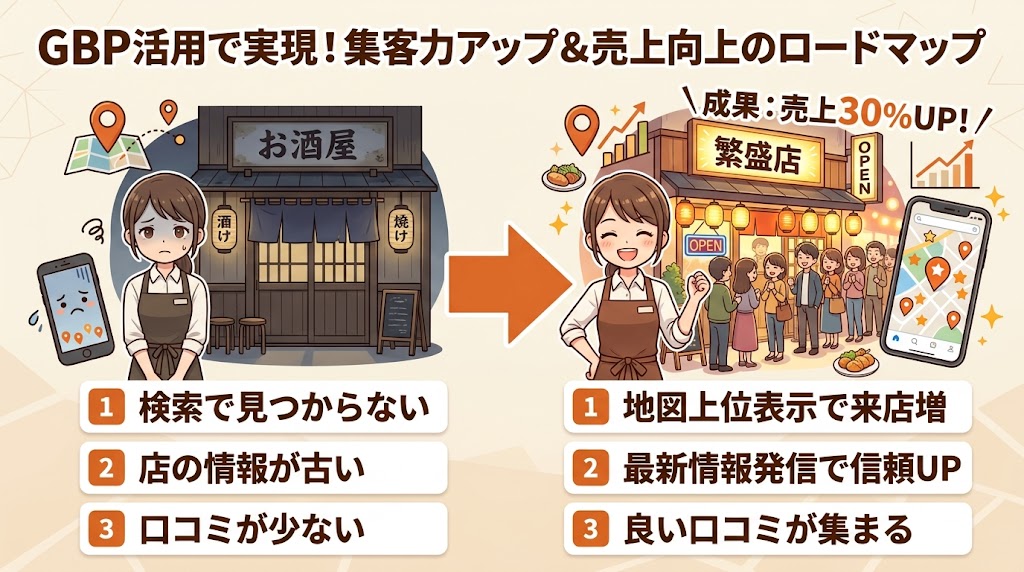
飲食店がGoogleビジネスプロフィールを活用するためのポイントを振り返ります。
- 基本情報を正確かつ詳細に登録する
- 飲食店に最適なカテゴリを選択する
- メニュー情報を登録し、常に最新に保つ
- 魅力的な料理写真を定期的に投稿する
- 予約リンクを設定して来店のハードルを下げる
- 投稿機能で最新情報やキャンペーンを発信する
- 口コミに丁寧に返信して信頼を築く
- インサイト分析でデータに基づく改善を行う
GBPは登録して終わりではありません。日々の運用と改善の積み重ねが、検索順位の向上と来店客数の増加につながります。
まずは今日、GBPの基本情報と営業時間が最新かどうかを確認するところから始めてみてください。小さな一歩が、お店の集客を大きく変える第一歩になります。
よくある質問(FAQ)
Q. Googleビジネスプロフィールの登録に費用はかかりますか?
A. GBPの登録・利用は完全に無料です。Googleアカウントがあれば誰でも登録できます。オーナー確認の手続きも無料で行えますので、まだ登録していない飲食店はすぐに始めることをおすすめします。
Q. GBPのカテゴリは後から変更できますか?
A. はい、メインカテゴリ・サブカテゴリともに後から変更・追加が可能です。GBP管理画面の「情報」セクションからいつでも編集できます。ただし、変更後に反映されるまで数日かかる場合があります。
Q. 料理写真はスマートフォンで撮影しても大丈夫ですか?
A. スマートフォンでの撮影で十分です。最近のスマートフォンはカメラ性能が高く、自然光を活用すれば魅力的な写真が撮れます。ポートレートモードを使うと背景がぼけてプロのような仕上がりになります。
Q. GBPの投稿はどのくらいの頻度で行うべきですか?
A. 週に1〜2回の投稿が理想的です。GBPの投稿は7日間で表示が薄れるため、定期的な更新が効果を維持するポイントです。ランチやディナーの営業前の時間帯に投稿すると閲覧されやすくなります。
Q. 口コミの返信は必ずしたほうがいいですか?
A. はい、すべての口コミに返信することを強くおすすめします。返信のある店舗はお客様からの信頼度が高まり、新たな口コミを呼び込む効果もあります。特に低評価の口コミには誠実に対応することで、他のお客様への好印象につながります。