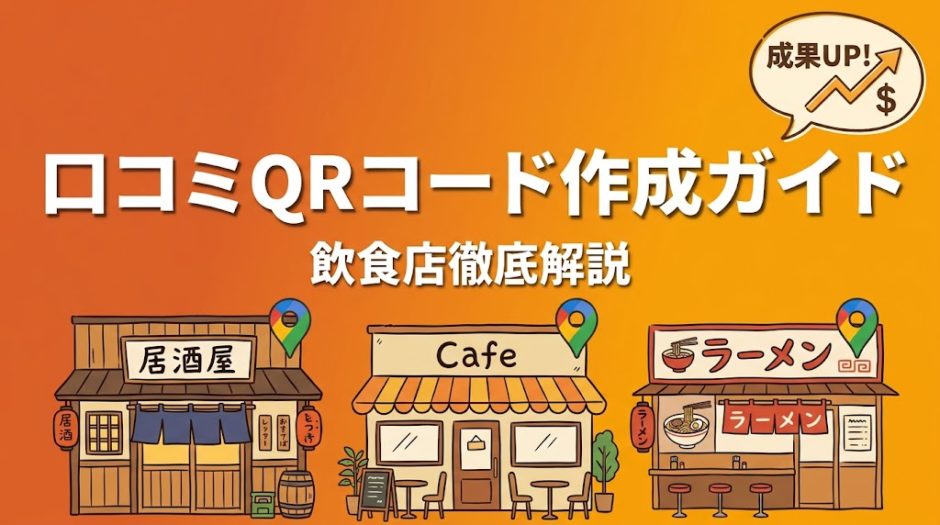
「口コミを増やしたいけど、お客様にURLを伝えるのが面倒」。そんな悩みを持つ飲食店オーナーにおすすめなのが、口コミQRコードの作成です。
QRコードがあれば、お客様はスマホで読み取るだけでGoogle口コミの投稿画面にアクセスできます。手入力の手間がなくなるため、投稿率が大幅に向上します。
ある飲食店では、QRコード付きPOPを導入しただけで口コミ数が月5件から月20件に増えたという事例もあります。
この記事では、口コミQRコードの作成方法をステップバイステップで解説します。Googleビジネスプロフィールからの口コミリンク取得、QRコード生成ツールの使い方、効果的なPOPデザインと設置場所まで、すぐに実践できる内容をまとめました。
自己紹介
元アフィリエイター。SEOアフィリエイトを武器に「お金借りる」「育毛剤 おすすめ」「わきが対策」などあらゆるBigキーワードにてSEO1位を獲得。2015年に起業後1年で年商1億円を突破。その後、飲食店のマーケティングにも携わり、Googleクチコミを1店舗で1万件を獲得。Webマーケティングの知識とGoogleクチコミの獲得ノウハウを元に、売上UPを目指す飲食店オーナーの方に広く伝えている。日本の素晴らしい食文化を世界の人にもっと知ってもらうこと、日本の外食産業で働く方の年収を1,000万円以上にするという目標を掲げて仕事に勤しんでる。
仕事内容がわかる動画はこちら>

株式会社WEBRIES 代表取締役
小宮 康利
口コミQRコード作成が飲食店に必要な理由
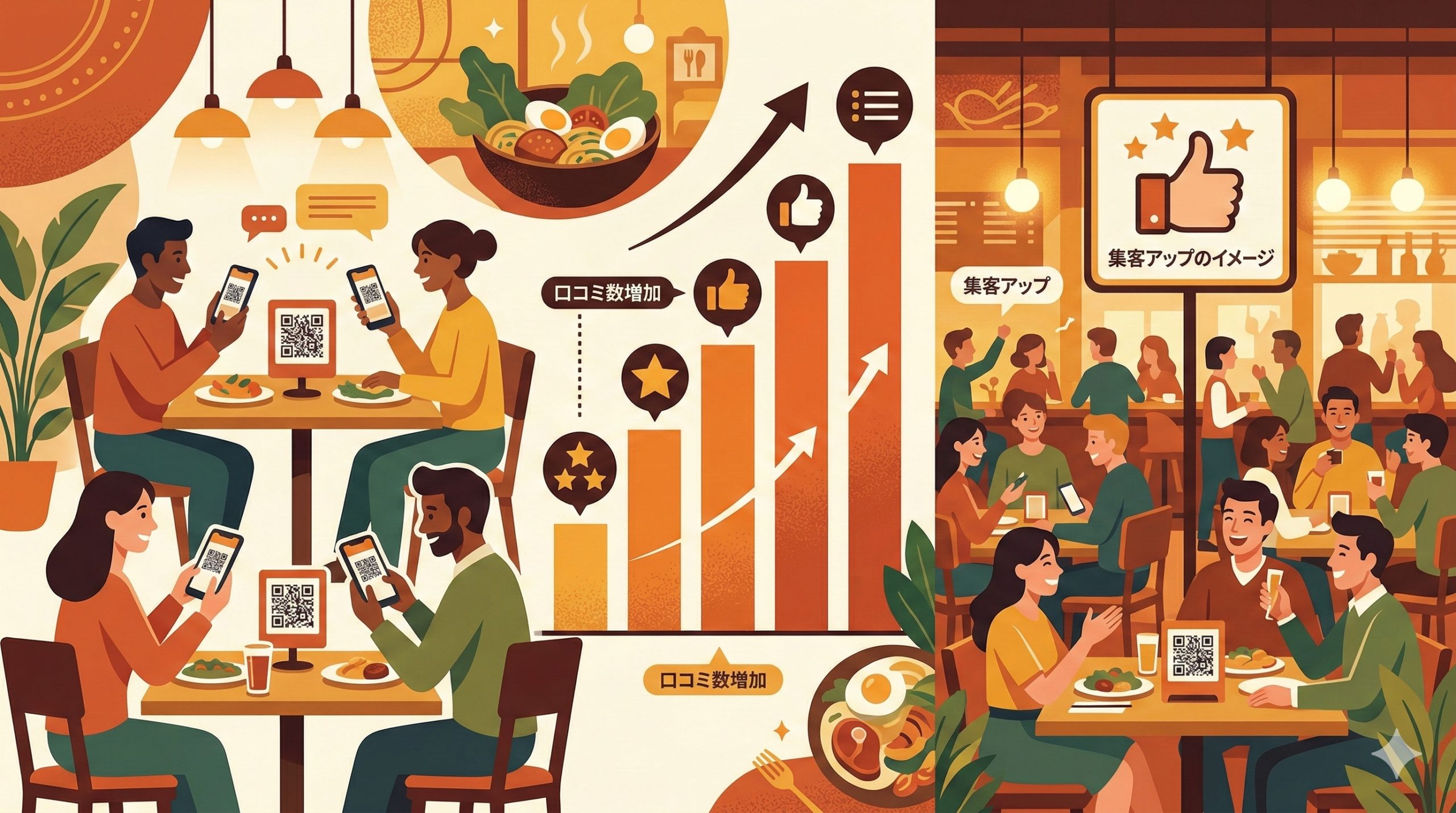
まずは、なぜ口コミ用のQRコードを作成するべきなのかを確認しましょう。
口コミ投稿のハードルを下げられる
Google口コミを投稿するには、通常いくつかのステップが必要です。Googleマップを開き、店舗を検索し、口コミ欄を見つけて投稿する流れになります。
この手順は慣れた人なら1分程度ですが、不慣れな方には大きなハードルです。QRコードなら読み取るだけで投稿画面に直接アクセスできます。手順が簡略化されることで、投稿率は2〜3倍に向上するとされています。
どこにでも設置できる汎用性がある
QRコードは紙にもデジタルにも対応可能です。テーブルPOP、レシート、ショップカード、店内ポスターなど、さまざまな場所に配置できます。
お客様の目に触れる機会が増えるほど、口コミ投稿のチャンスも広がります。
コストがほぼゼロで始められる
QRコードの生成自体は無料ツールで可能です。POPの印刷コストも1枚数十円程度です。広告費をかけずに口コミを増やせる手段として、費用対効果は抜群といえます。
Googleビジネスプロフィールから口コミリンクを取得する方法
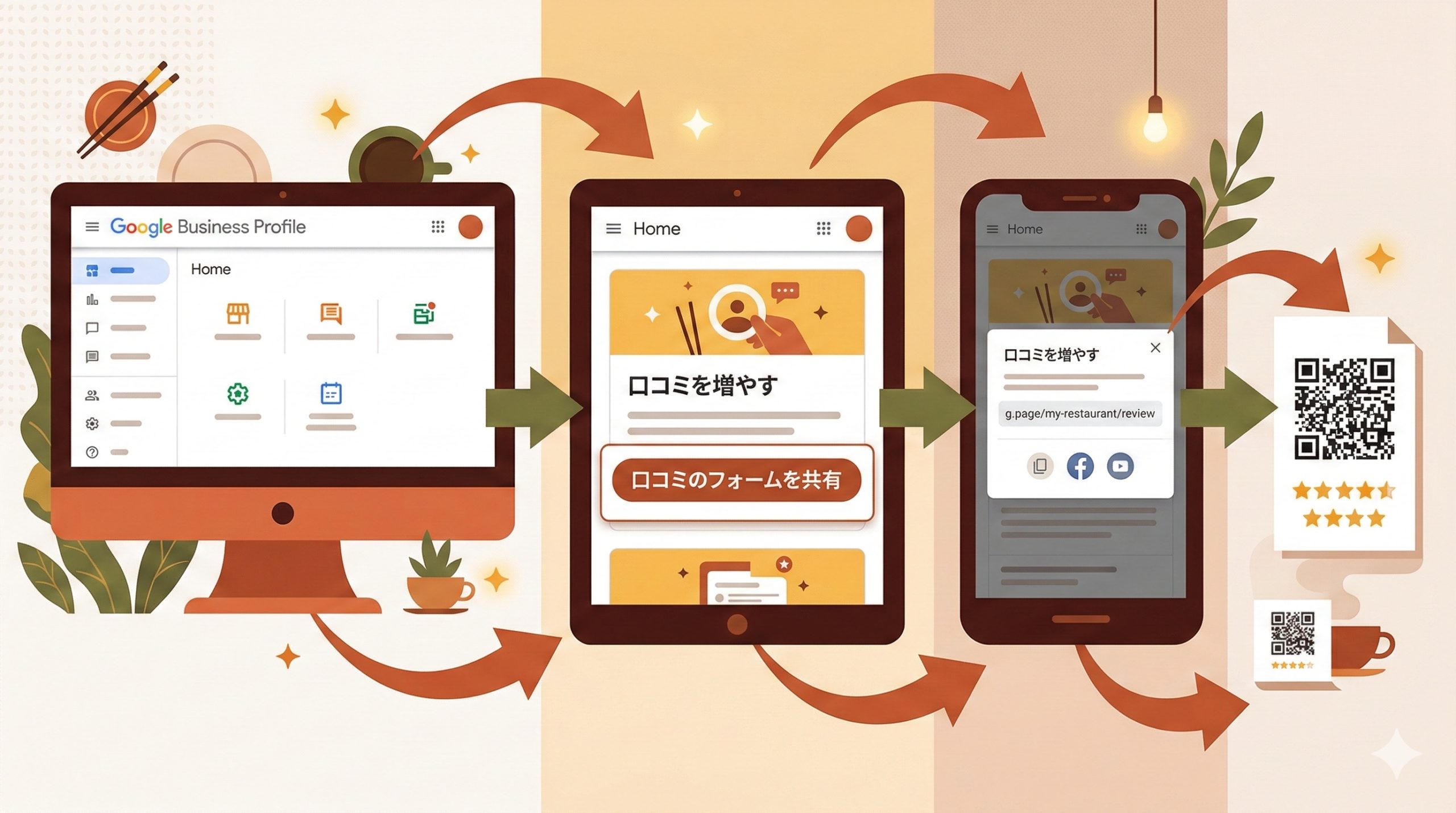
QRコードを作成するには、まずGoogle口コミの投稿用URLを取得する必要があります。
方法1:Googleビジネスプロフィールの管理画面から取得する
最も簡単な方法は、Googleビジネスプロフィールの管理画面を使うことです。手順は以下のとおりです。
- Googleビジネスプロフィールにログインする
- 左メニューの「ホーム」を選択する
- 「口コミを増やす」カードの「プロフィールを共有」をクリックする
- 表示された短縮URLをコピーする
この方法で取得できるURLは「https://g.page/r/○○○○/review」の形式です。短縮されているため、QRコードに変換しても読み取りやすくなります。
方法2:Google検索から口コミリンクを取得する
Googleビジネスプロフィールの管理画面にアクセスできない場合は、Google検索からも取得可能です。
- Google検索で自分の店舗名を検索する
- ナレッジパネル(右側の店舗情報)を表示する
- 「口コミを書く」ボタンのリンクをコピーする
この方法で取得したURLは長くなることがあります。その場合はURL短縮サービスで短くしてからQRコードに変換しましょう。
口コミリンクが正しいか確認する方法
取得したURLが正しく動作するか、必ず確認してください。確認手順は以下のとおりです。
- スマートフォンのブラウザでURLを開く
- Googleの口コミ投稿画面が表示されるか確認する
- 星の選択と口コミ入力欄が表示されていればOK
別の店舗が表示される場合は、URLが間違っている可能性があります。もう一度取得し直してください。
口コミQRコード作成におすすめの無料ツール5選
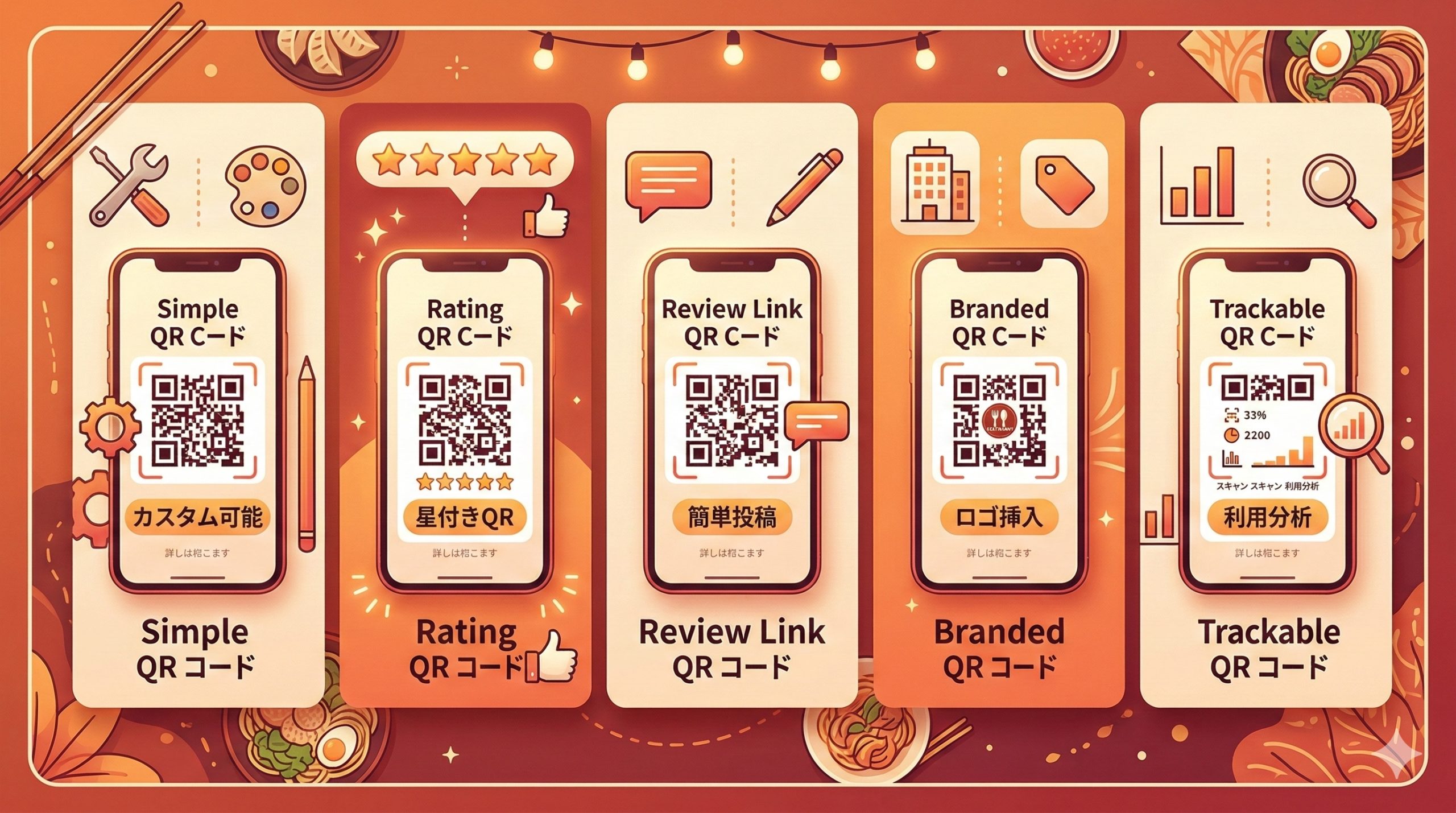
口コミ投稿用URLを取得したら、QRコードに変換しましょう。おすすめの無料ツールを紹介します。
QRのススメ
国産の無料QRコード作成ツールです。URLを入力するだけで、すぐにQRコードが生成されます。
- 登録不要で即利用可能
- PNG・SVG形式でダウンロードできる
- カラーの変更にも対応
操作が非常にシンプルで、初めての方にもおすすめです。
QR Code Generator(qr-code-generator.com)
海外製ですが日本語にも対応しているツールです。デザイン性の高いQRコードを作成できます。
- ロゴ入りQRコードの作成が可能
- フレーム付きデザインに対応
- 高解像度での出力ができる
見た目にこだわりたい場合に向いています。
Canva(キャンバ)のQRコード機能
デザインツールCanvaにはQRコード生成機能が内蔵されています。QRコードの作成からPOPデザインまで一貫して行えるのが強みです。
- QRコード生成とデザインを同時にできる
- テンプレートが豊富に用意されている
- チラシやPOPにそのまま組み込める
POP作成も合わせて行いたい方には最も効率的な選択肢です。
各ツールの比較表
| ツール名 | 料金 | ロゴ入り | デザイン性 | 操作の簡単さ |
|---|---|---|---|---|
| QRのススメ | 無料 | 不可 | シンプル | とても簡単 |
| QR Code Generator | 無料/有料 | 可能 | 高い | 簡単 |
| Canva | 無料/有料 | 可能 | 非常に高い | 普通 |
用途に合わせて使い分けてください。シンプルなQRコードならQRのススメ、デザインにこだわるならCanvaがおすすめです。
QRコード作成の具体的な手順【図解つき】
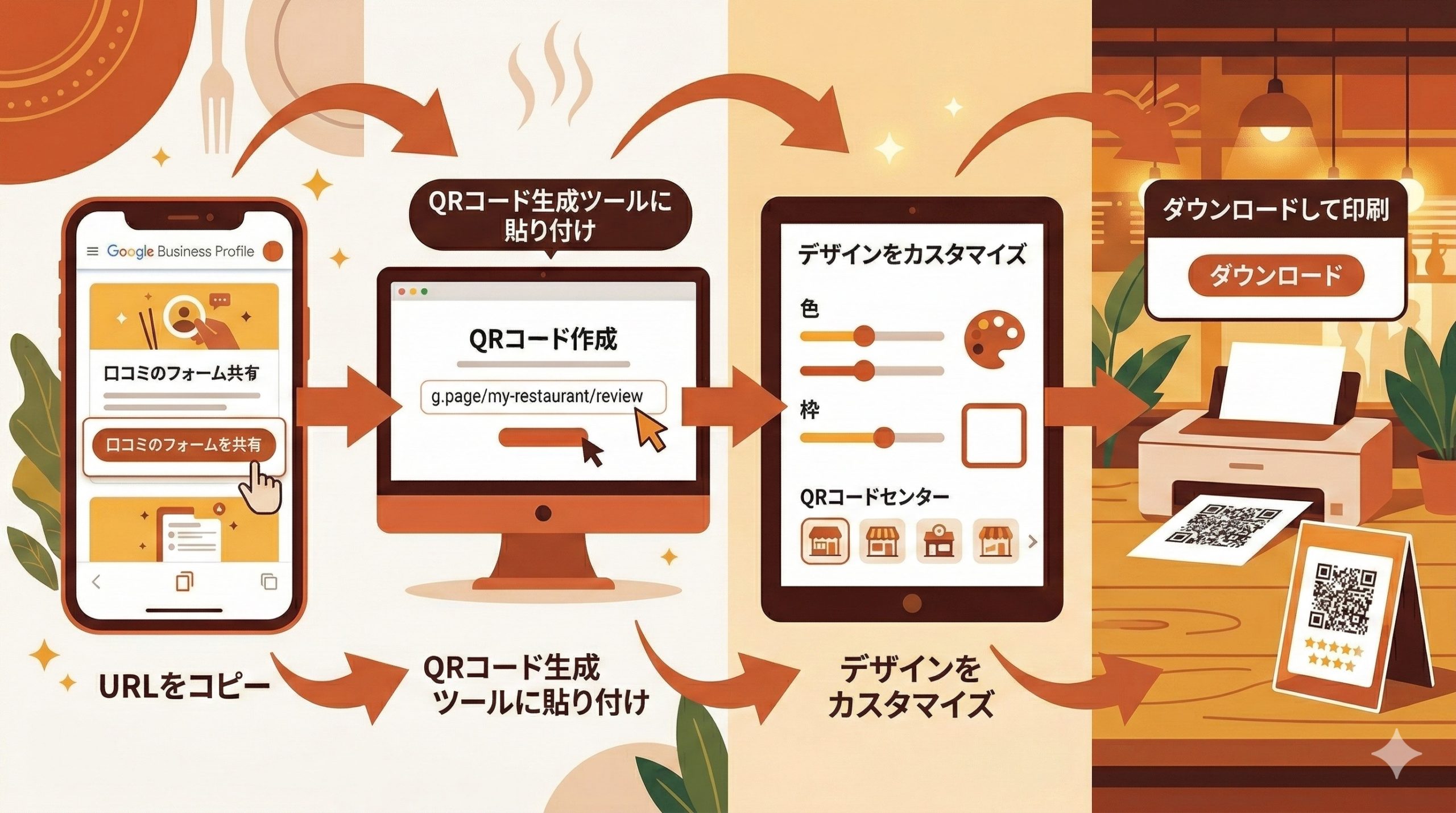
実際にQRコードを作成する手順を、初心者向けに分かりやすく解説します。
ステップ1:口コミ投稿用URLをコピーする
前章で取得した口コミ投稿用URLをコピーします。URLは短縮版を使うのがポイントです。長いURLはQRコードが複雑になり、読み取りにくくなるためです。
ステップ2:QRコード生成ツールにURLを貼り付ける
選んだツールのURL入力欄に、コピーしたURLを貼り付けます。入力後、「生成」ボタンをクリックすると数秒でQRコードが表示されます。
ステップ3:QRコードの見た目を調整する
以下のポイントを意識して調整しましょう。
- サイズは最低2cm×2cm以上にする
- 背景は白、コードは黒が最も読み取りやすい
- ロゴを入れる場合はQRコードの中央に配置する
- 余白(マージン)を十分に確保する
ステップ4:ダウンロードして動作確認する
QRコードをPNG形式でダウンロードします。印刷用途ならSVG形式が高画質です。
ダウンロード後、必ずスマートフォンで読み取りテストを行ってください。正しくGoogle口コミの投稿画面が開くことを確認してから、次のステップに進みましょう。
効果的なQRコード付きPOPの作り方
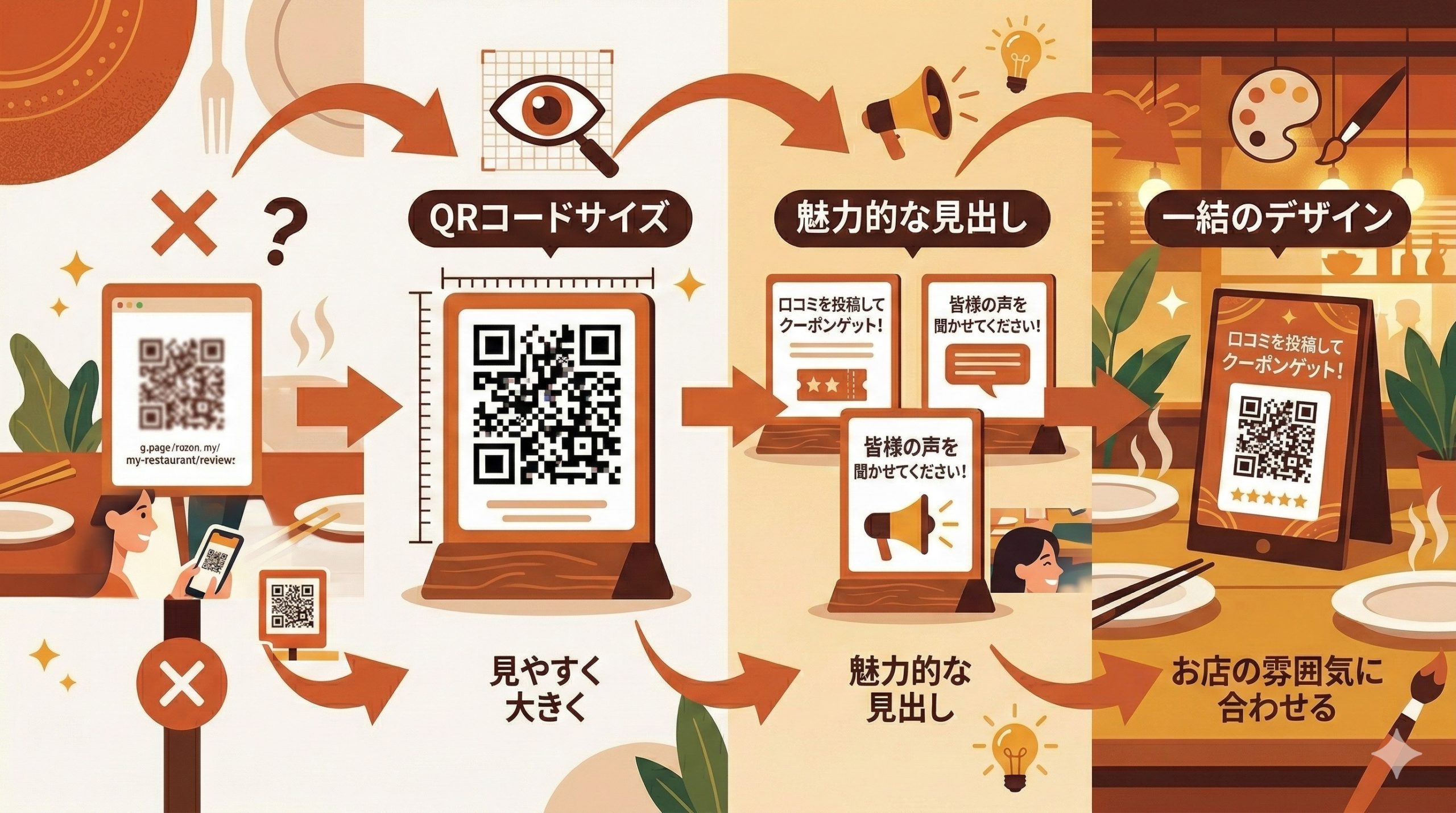
QRコードを作成しただけでは不十分です。お客様が自然と手に取りたくなるPOPにすることが重要です。
POPに必要な4つの要素
効果的なPOPには、以下の4要素を含めましょう。
- キャッチコピー:「お食事の感想をお聞かせください」など親しみやすい一言
- QRコード:2cm×2cm以上の見やすいサイズ
- 投稿手順の説明:「QRコードを読み取る→星を選ぶ→感想を入力→投稿」
- 感謝のメッセージ:「ご協力ありがとうございます」のひと言
POPデザインのコツ
店舗の雰囲気に合ったデザインにすることが大切です。以下の点を意識してください。
- 店舗のロゴやカラーを使って統一感を出す
- 文字は読みやすい大きさにする(最小でも12pt以上)
- QRコードの周囲に「Googleで口コミを書く」と明記する
- ラミネート加工で水濡れや汚れに対応する
カフェならナチュラルなデザイン、居酒屋なら和風テイストにするなど、お店の世界観に合わせましょう。
Canvaを使ったPOP作成の手順
Canvaなら、テンプレートを活用して短時間でPOPを作成できます。
- Canvaにログインし「QRコード」で検索する
- 好みのテンプレートを選ぶ
- QRコードを生成して配置する
- テキストを編集する
- PDF形式でダウンロードして印刷する
所要時間は慣れれば15〜20分程度です。
QRコード付きPOPの設置場所と活用アイデア
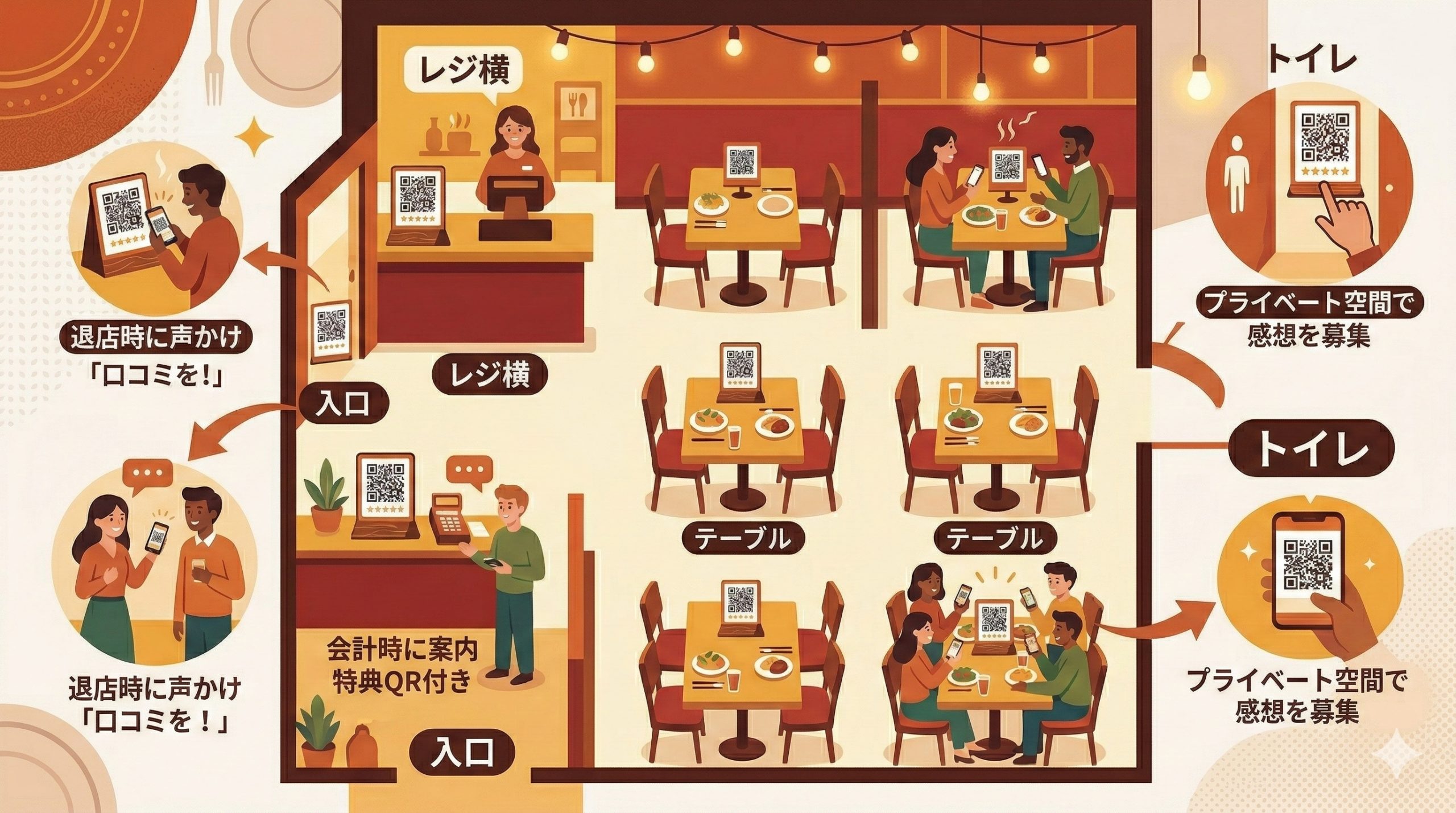
QRコード付きPOPは、置く場所によって効果が大きく変わります。
テーブル上(最も効果的)
テーブルの上は、QRコードPOPの設置場所として最も効果的です。食後にスマートフォンを見るタイミングで目に入りやすいためです。
- 各テーブルに1枚ずつ設置する
- メニュー立てやナプキンホルダーの隣に置く
- 卓上POPスタンドを使って倒れにくくする
L字型のアクリルスタンドを使えば、見栄えも良くなります。
レジ横・会計カウンター
会計時はお客様の満足度が高いタイミングです。レジ横にPOPを置き、スタッフの声かけと組み合わせると効果的です。
- レジ横の空きスペースにカード型POPを設置する
- 「本日もありがとうございました」のメッセージと一緒に配置する
- スタッフが「こちらから口コミいただけます」と案内する
声かけとPOPの相乗効果で、投稿率が大幅に上がります。
レシートへの印刷
レシートの下部にQRコードを印刷する方法も有効です。お客様がレシートを持ち帰り、帰宅後に投稿してくれるケースが期待できます。
- レシートプリンターの設定で下部にQRコードを追加する
- 「ご感想をお聞かせください」の文言を添える
- レシートが長くなりすぎないようサイズに注意する
POSレジの機種によっては、QRコード印刷に対応していないものもあります。事前にメーカーに確認してください。
ショップカード裏面
ショップカードの裏面にQRコードを印刷するのも効果的な方法です。再来店のきっかけづくりにもなります。
- 表面は店舗情報、裏面に口コミQRコードを配置する
- 「次回ご来店時もお待ちしております」と合わせて掲載する
- 名刺サイズ(91mm×55mm)が持ち運びやすい
1枚あたりの印刷コストは5〜10円程度です。100枚作成しても1,000円以内で収まります。
その他の活用アイデア
以下の場所にもQRコードを活用できます。
| 設置場所 | 期待できる効果 | コスト目安 |
|---|---|---|
| トイレの壁 | 滞在時間が長くじっくり読める | ポスター1枚 数百円 |
| 店頭看板 | 通りがかりの方にもアピール | 看板シール 数百円 |
| デリバリー袋 | テイクアウト客からの口コミ獲得 | シール1枚 数十円 |
| メニュー表の裏表紙 | 注文中の待ち時間に見てもらえる | 印刷込み 数百円 |
口コミQRコードの運用で成果を出すコツ
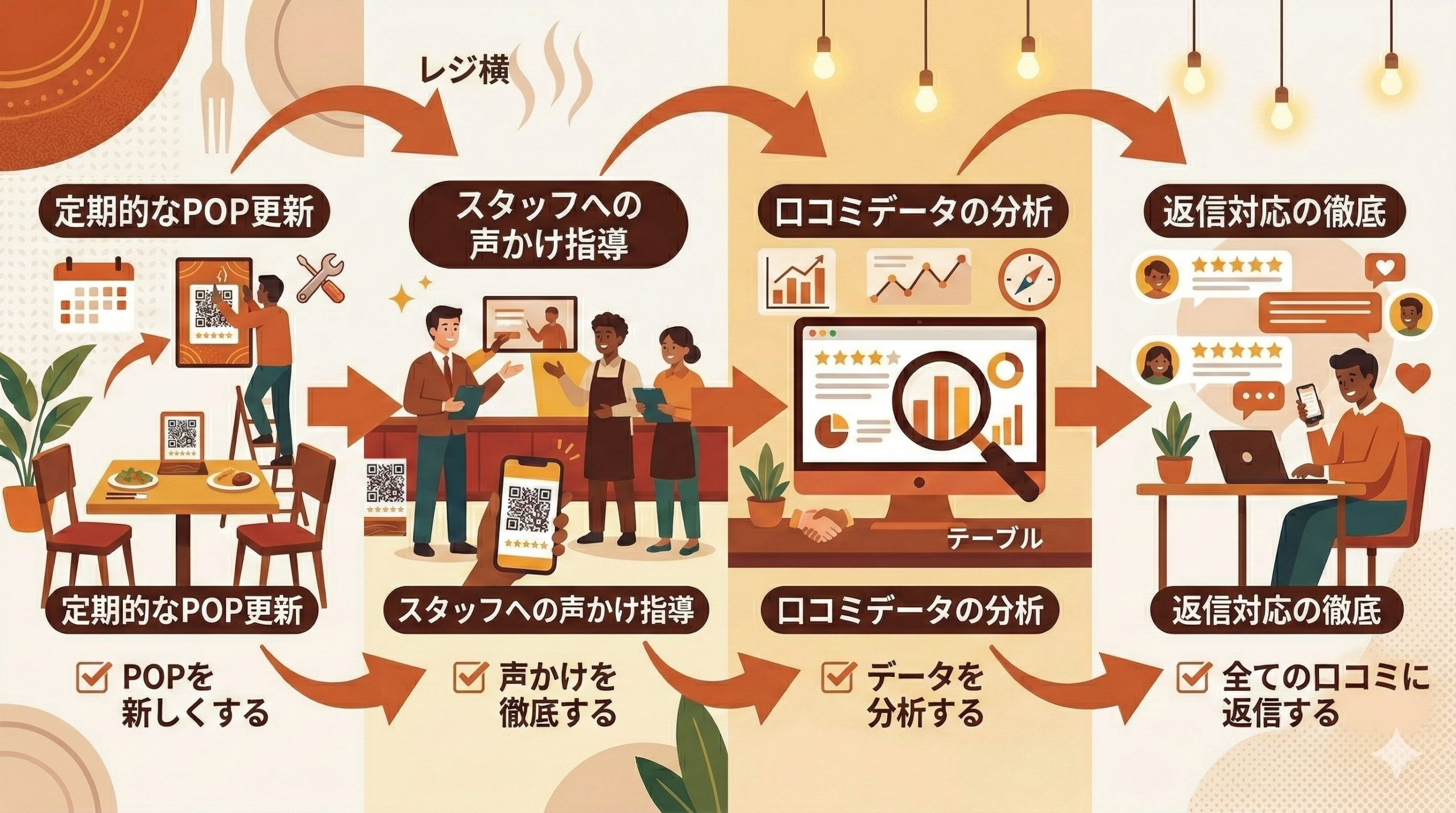
QRコードを設置したら終わりではありません。運用次第で成果は大きく変わります。
スタッフの声かけを仕組み化する
QRコードだけ置いても、読み取ってくれるお客様は全体の5〜10%程度です。スタッフの声かけがあると投稿率は20〜30%に跳ね上がります。
声かけの例文を紹介します。
- 「もしよろしければ、こちらのQRコードからご感想をお聞かせください」
- 「Googleの口コミが私たちの励みになっております」
- 「読み取るだけで簡単に投稿できますので、お手すきの際にぜひ」
大切なのは、押しつけがましくならないことです。
定期的にQRコードの動作確認をする
意外と見落としがちなのが、QRコードの劣化です。以下のチェックを月1回行いましょう。
- QRコードが汚れや傷で読み取れなくなっていないか
- リンク先が正しい口コミ投稿画面を表示しているか
- POPの文字がかすれていないか
問題があれば、すぐに新しいものに交換してください。
口コミへの返信を欠かさない
QRコードから投稿された口コミには、必ず返信しましょう。返信がある店舗は「書いた甲斐があった」と感じてもらえ、次のお客様の投稿意欲にもつながります。
24時間以内の返信が理想です。難しい場合でも、1週間以内には返信しましょう。
口コミの増やし方全般については、Google口コミの増やし方完全ガイドでより詳しく解説しています。
また、Googleマップでの検索順位を上げるMEO対策との組み合わせも効果的です。MEO対策完全ガイドもあわせてご覧ください。
口コミQRコード作成・運用の注意点
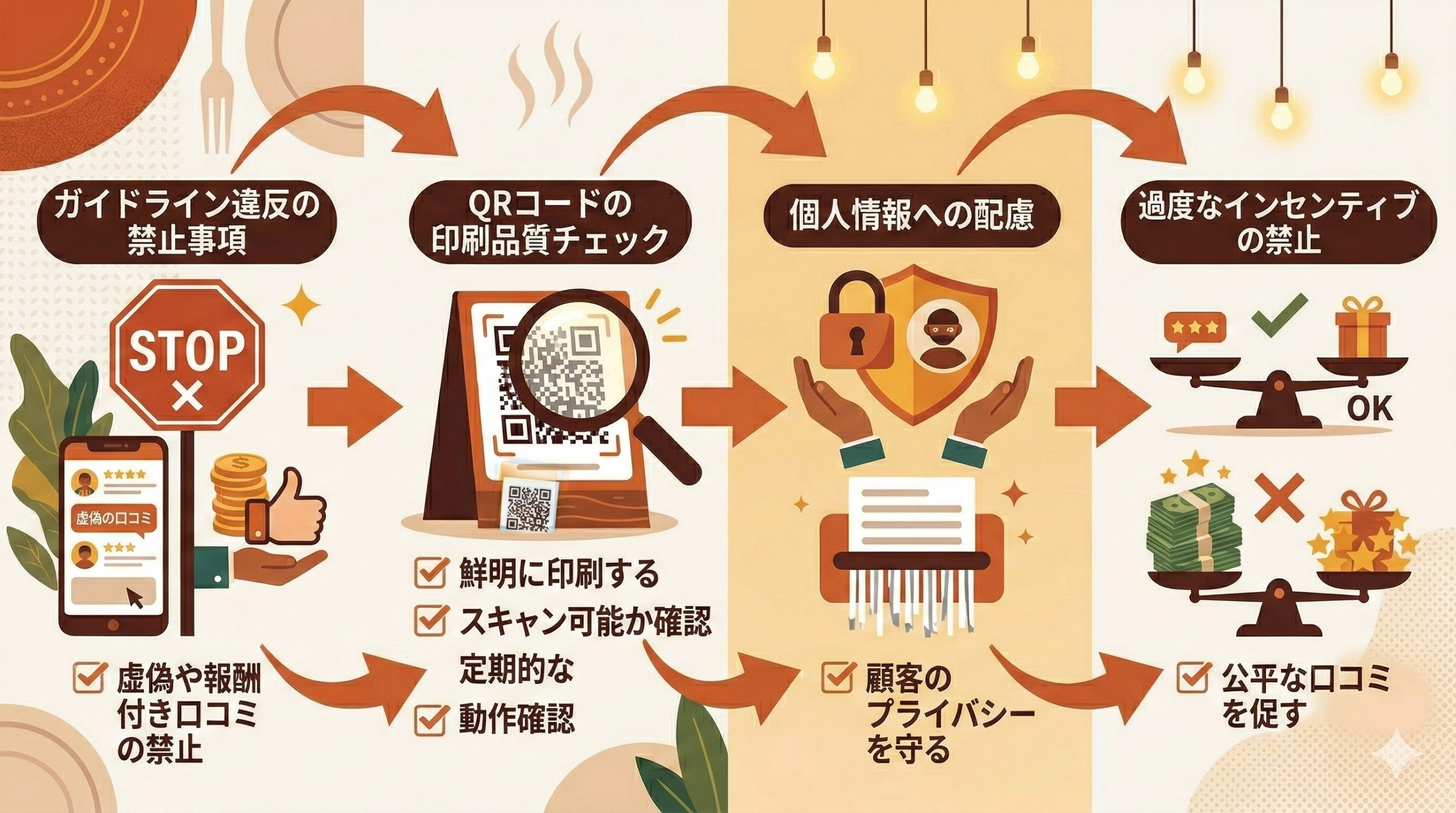
QRコード運用で気をつけるべきポイントを確認しておきましょう。
Googleの口コミに関するガイドライン
Googleは口コミ収集に関して以下の行為を禁止しています。
- 口コミ投稿の見返りに割引・無料提供をする
- 星の数や内容を指定してレビューを依頼する
- やらせや代行業者による口コミ投稿
- 競合店への虚偽の低評価口コミ
QRコードで投稿を促すこと自体は問題ありません。ただし「星5をお願いします」などの表記はNGです。
POPの文言で避けるべき表現
POPに書く文言にも注意が必要です。以下の表現は避けてください。
- 「星5つの口コミをお願いします」→ 評価を誘導する表現
- 「口コミを書いてドリンク1杯無料」→ 報酬と引き換えの依頼
- 「口コミを書かないとポイントが付きません」→ 強制的な表現
適切な表現例はこちらです。
- 「お食事のご感想をお聞かせください」
- 「皆さまの声が私たちの励みになります」
- 「率直なご意見をお待ちしております」
QRコードの著作権・利用規約
無料のQRコード生成ツールを使う場合、商用利用が許可されているか確認しましょう。多くの無料ツールは商用利用可能ですが、一部制限がある場合もあります。利用規約を必ず確認してください。
まとめ:口コミQRコードを作成して今日から口コミを増やそう
口コミQRコードの作成方法と活用術について解説しました。要点を振り返ります。
- Googleビジネスプロフィールから口コミ投稿用URLを取得する
- 無料ツールでQRコードを作成する(所要時間5分)
- 効果的なPOPをデザインして印刷する
- テーブル・レジ横・レシート・ショップカードに設置する
- スタッフの声かけを仕組み化して投稿率を高める
- 口コミには必ず返信し、好循環を生み出す
- Googleのガイドラインを遵守して運用する
QRコードの作成自体は5〜10分で完了します。まずは1つ作成して、テーブルに置くところから始めてみてください。小さな一歩が、口コミ増加と集客アップにつながります。
よくある質問(FAQ)
Q. 口コミ用QRコードの作成に費用はかかりますか?
A. QRコードの作成自体は無料です。QRのススメやCanvaなど無料ツールで生成できます。POP印刷にかかるコストも1枚数十円〜数百円程度で、初期費用はほぼゼロで始められます。ラミネート加工を加えても1枚100円以内に収まります。
Q. QRコードはどのくらいのサイズで印刷すればいいですか?
A. 最低でも2cm×2cmのサイズを確保してください。小さすぎるとスマートフォンのカメラで読み取れないことがあります。テーブルPOPの場合は3cm×3cm程度が最適です。周囲に5mm以上の白い余白(マージン)を設けると読み取り精度が向上します。
Q. QRコードを作成したのに読み取れない場合はどうすればいいですか?
A. まずQRコード周辺の余白が十分か確認してください。次に印刷品質をチェックし、かすれや汚れがあれば再印刷します。背景色とQRコードのコントラストが弱い場合も読み取りにくくなります。白背景に黒コードが最も確実です。それでも解消しない場合はツールを変えて再生成してください。
Q. 口コミQRコードをレシートに印刷するにはどうすればいいですか?
A. POSレジの設定画面からレシートフッターにQRコード画像を追加できます。対応機種であればQRコード画像をアップロードするだけで設定完了です。非対応の場合はPOSレジメーカーに問い合わせるか、QRコード付きシールをレシートに貼る方法もあります。
Q. QRコード経由の口コミ投稿数を計測する方法はありますか?
A. Googleビジネスプロフィールのインサイト機能で口コミ数の推移を確認できます。QRコード設置前後の投稿数を比較すれば、おおよその効果が分かります。より正確に計測したい場合は、UTMパラメータ付きURLをQRコードに設定し、Googleアナリティクスで流入を追跡する方法もあります。