「Googleビジネスプロフィールで口コミの設定をしたいけど、どこから操作すればいいの?」。そんな疑問を抱える飲食店オーナーは多いのではないでしょうか。
GBP(Googleビジネスプロフィール)の口コミ管理は、飲食店の集客に大きな影響を与えます。実際に口コミ対応を適切に行っている店舗は、未対応の店舗と比べて来店率が約1.7倍高いとされています。
しかし管理画面の操作方法や通知設定が分からず、口コミを放置してしまうケースも少なくありません。
この記事では、Googleビジネスプロフィールの口コミ設定を網羅的に解説します。管理画面へのアクセスから通知の設定、返信手順、不適切な口コミの報告方法まで、画面操作の手順を具体的にお伝えします。
Googleビジネスプロフィールの口コミ設定とは?基本を理解しよう
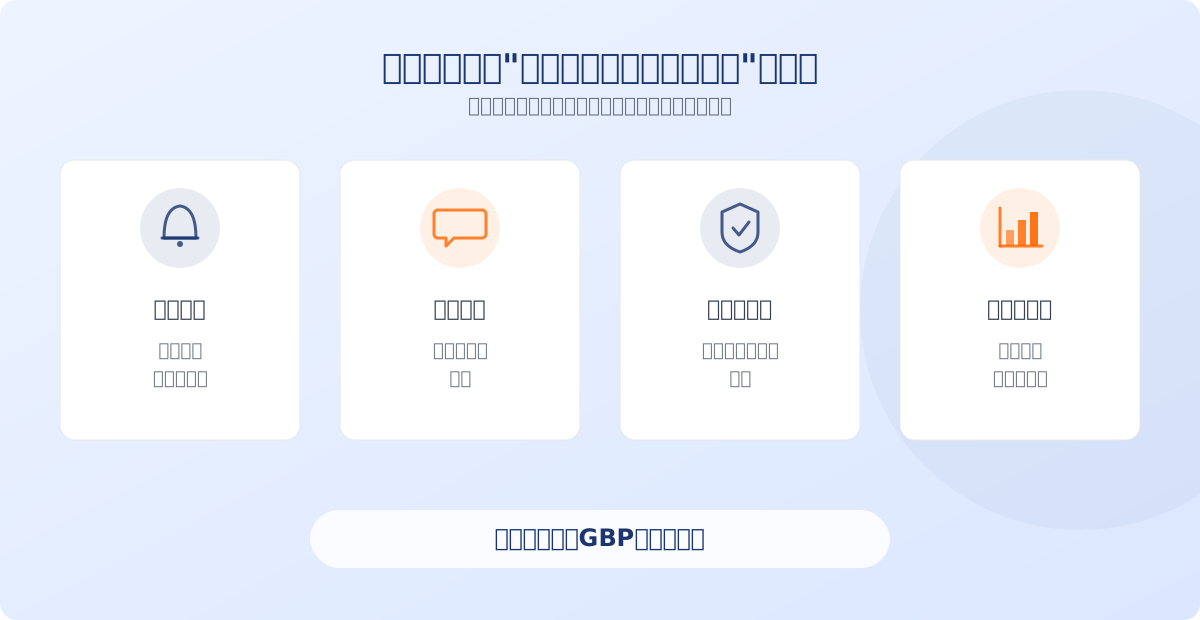
まずはGBPにおける口コミ管理の全体像を把握しましょう。基本を押さえることで、後の操作がスムーズになります。
GBPの口コミ管理でできること一覧
Googleビジネスプロフィールの口コミ管理では、以下の操作が可能です。
| 機能 | 内容 |
|---|---|
| 口コミの閲覧 | 投稿された口コミを一覧で確認できる |
| 口コミへの返信 | 各口コミに個別で返信できる |
| 通知設定 | 新しい口コミの通知をメールで受け取れる |
| 不適切な口コミの報告 | ポリシー違反の口コミを報告できる |
| インサイト分析 | 口コミの傾向や評価推移を確認できる |
| 口コミリンクの取得 | 口コミ投稿用の短縮URLを発行できる |
これらの機能を活用すれば、口コミ管理を効率化できます。
口コミ設定を行うメリット
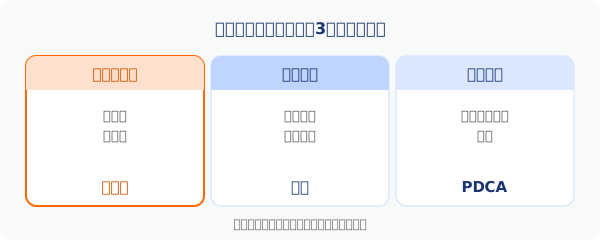
口コミ設定を適切に行うことで、3つのメリットがあります。
1つ目は、迅速な口コミ対応が可能になることです。通知設定をしておけば、投稿直後に気づけます。2つ目は、ネガティブな口コミへの早期対処です。放置するほど悪影響が広がります。3つ目は、口コミデータを経営改善に活かせることです。
口コミ対応の基本を知りたい方は、Google口コミの増やし方完全ガイドもあわせてご覧ください。
GBP管理画面へのアクセス方法【PC・スマホ対応】
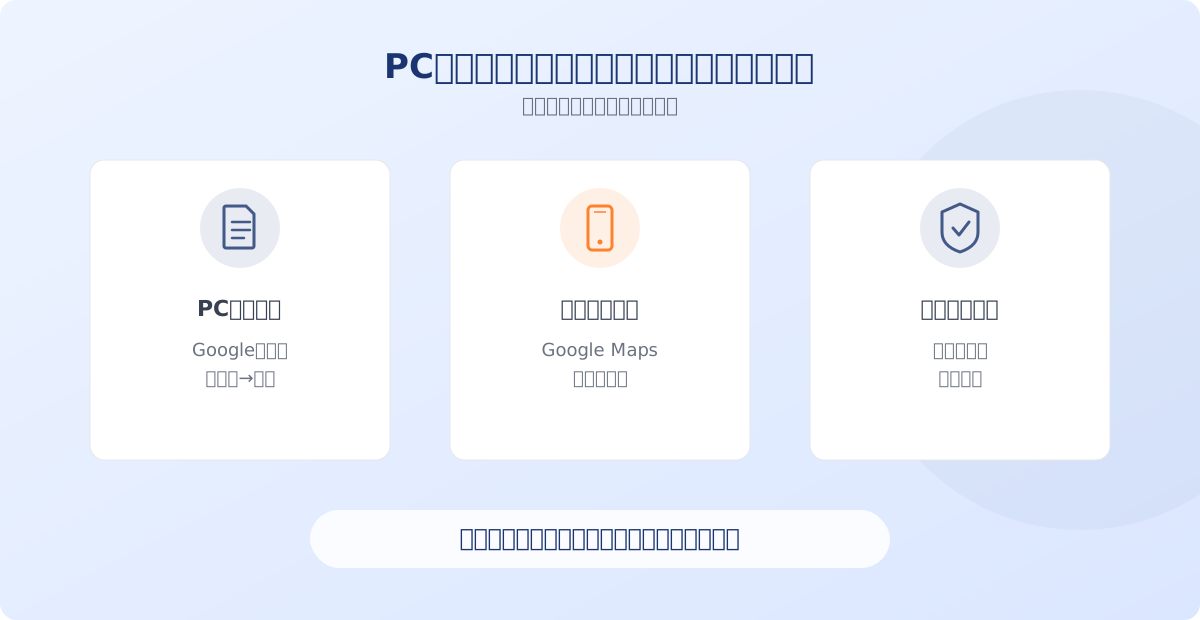
口コミの設定を行うには、まず管理画面にアクセスする必要があります。PC版とスマホ版それぞれの手順を紹介します。
PCから管理画面にアクセスする手順
PCからGBPの管理画面にアクセスする手順は以下のとおりです。
1. ブラウザで「Googleビジネスプロフィール」と検索する 2. 「ビジネスプロフィールマネージャ」をクリックする 3. Googleアカウントでログインする 4. 管理対象の店舗を選択する 5. 左側メニューから「口コミ」を選択する
ブックマークに登録しておくと、毎回の検索が不要になります。また「business.google.com」から直接アクセスすることも可能です。
スマホアプリから管理画面にアクセスする手順
スマホからはGoogleマップアプリを使って管理画面にアクセスできます。
1. Googleマップアプリを開く 2. 右上のプロフィールアイコンをタップする 3. 「自分のビジネスプロフィール」を選択する 4. 管理する店舗を選ぶ 5. 「口コミを読む」をタップする
外出先でもすぐに口コミを確認・返信できるため、スマホでの操作にも慣れておきましょう。
オーナー確認が済んでいない場合の対処法
管理画面にアクセスできない場合、オーナー確認が完了していない可能性があります。
オーナー確認の方法は主に3つです。
- ハガキ認証:Googleから届くハガキに記載の確認コードを入力する
- 電話認証:登録した電話番号に自動音声で確認コードが届く
- メール認証:登録メールアドレスに確認コードが届く
認証方法は店舗の状況によって異なります。まずはGBPにログインし、画面の指示に従ってください。
口コミ通知の設定方法と受信管理
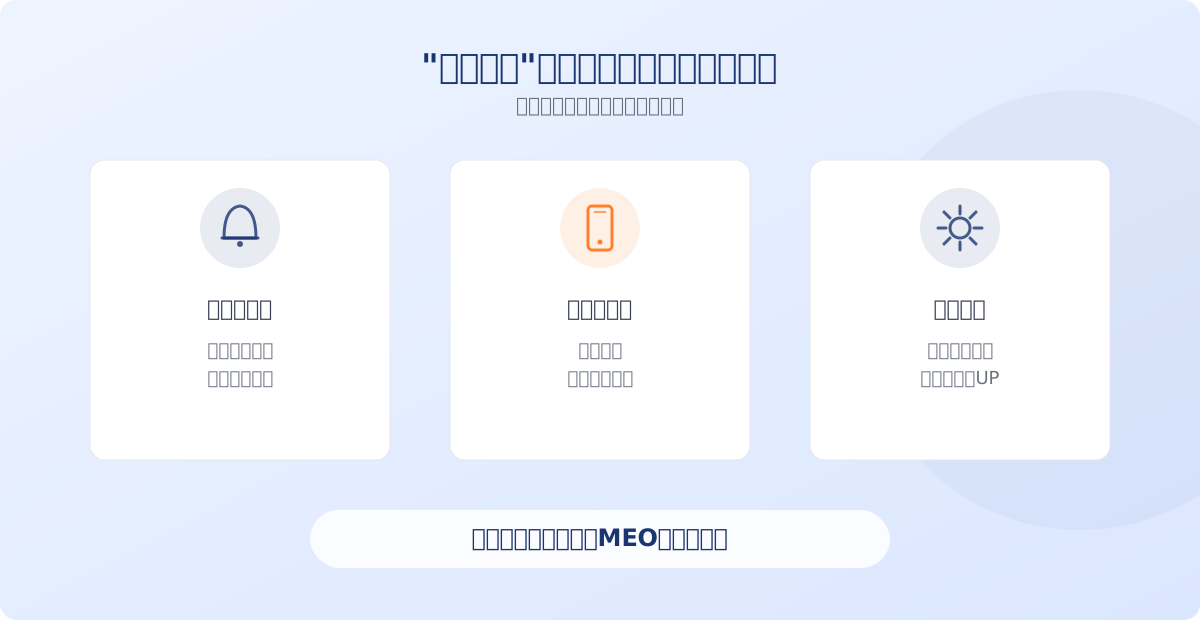
新しい口コミが投稿されたときに素早く気づくためには、通知設定が不可欠です。適切に設定すれば、対応の遅れを防げます。
メール通知をオンにする手順
口コミの新着通知をメールで受け取る設定手順です。
1. GBPの管理画面を開く 2. 右上の「設定」アイコンをクリックする 3. 「通知」の項目を選択する 4. 「口コミ」の通知をオンにする 5. 受信するメールアドレスを確認して保存する
この設定により、口コミが投稿されるたびにメールが届きます。星評価だけの投稿にも通知されるため、すべての口コミを見逃しません。
通知が届かない場合の確認ポイント
設定したのに通知が届かない場合は、以下を確認してください。
- 迷惑メールフォルダに振り分けられていないか
- Googleアカウントの通知設定が「オフ」になっていないか
- 登録しているメールアドレスが正しいか
- Googleアカウント全体の通知設定を確認する
特にGmailを使っている場合、「プロモーション」タブに振り分けられることがあります。フィルタ設定で受信トレイに届くようにしておくと安心です。
通知頻度の管理と効率的な運用
口コミの件数が多い店舗では、通知が頻繁に届きすぎることもあります。その場合は次の工夫を取り入れてください。
- 毎日決まった時間にまとめて確認する運用にする
- 口コミ対応の担当者を決めて通知の振り分けを行う
- 低評価(星1〜2)のみ即時対応し、高評価は翌日対応にする
通知管理のルールを決めることで、負担を感じずに継続できます。
口コミへの返信手順と効果的な書き方
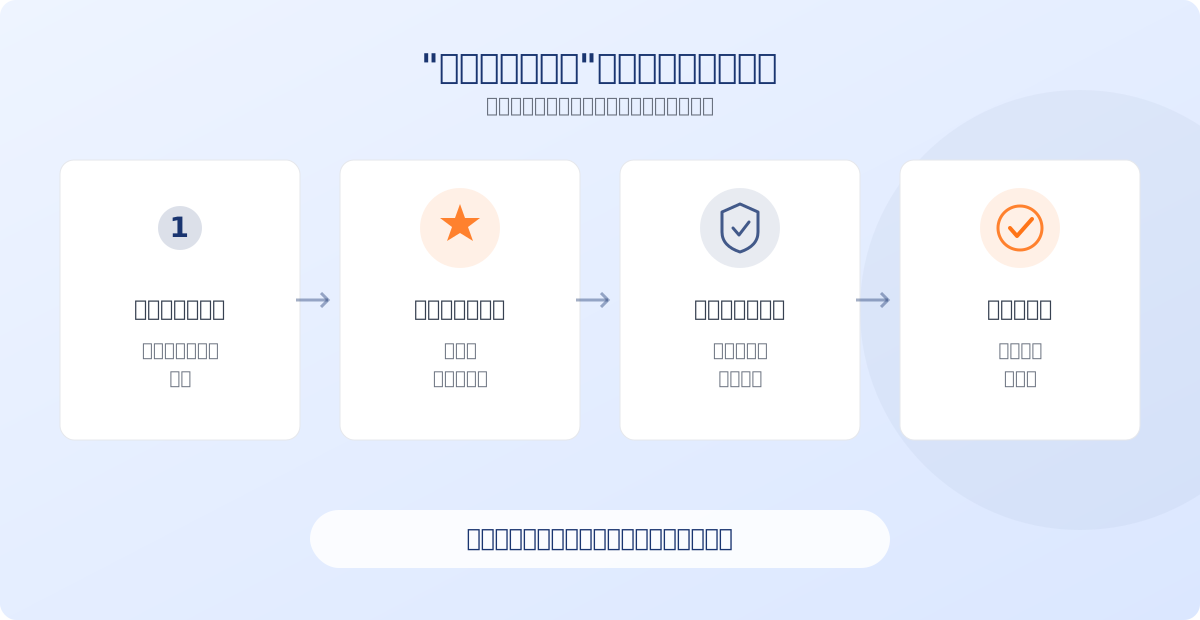
口コミへの返信は集客効果を高める重要な施策です。具体的な操作手順と、効果的な返信のコツを解説します。
管理画面から口コミに返信する手順
口コミに返信する操作手順は以下のとおりです。
1. GBP管理画面の「口コミ」を開く 2. 返信したい口コミを選択する 3. 「返信」ボタンをクリックする 4. 返信文を入力する 5. 「返信を投稿」をクリックして完了
返信は投稿後も編集・削除が可能です。誤字脱字に気づいた場合はすぐに修正しましょう。
高評価の口コミへの返信テンプレート
星4〜5の好意的な口コミには、感謝を込めて返信します。
基本テンプレート
「○○様、素敵なご感想をありがとうございます。△△をお楽しみいただけて、スタッフ一同大変嬉しく思います。またのご来店を心よりお待ちしております。」
ポイントは、お客様の名前と具体的なメニュー名に触れることです。定型文感をなくすことで、誠実さが伝わります。
低評価の口コミへの返信テンプレート
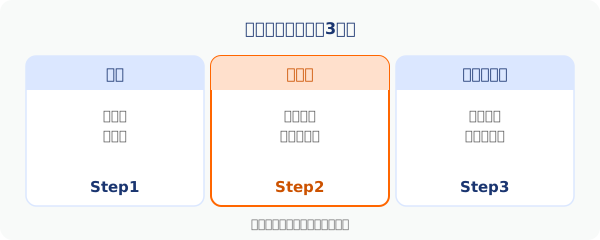
星1〜2の口コミには、冷静かつ誠実に対応します。
基本テンプレート
「○○様、この度はご不快な思いをおかけし申し訳ございません。ご指摘いただいた△△について、早急に改善いたします。貴重なご意見をありがとうございます。」
低評価の口コミに丁寧に返信している店舗は、他のお客様からの信頼度が上がります。感情的にならず、改善の姿勢を示すことが大切です。
不適切な口コミの報告・削除リクエスト方法
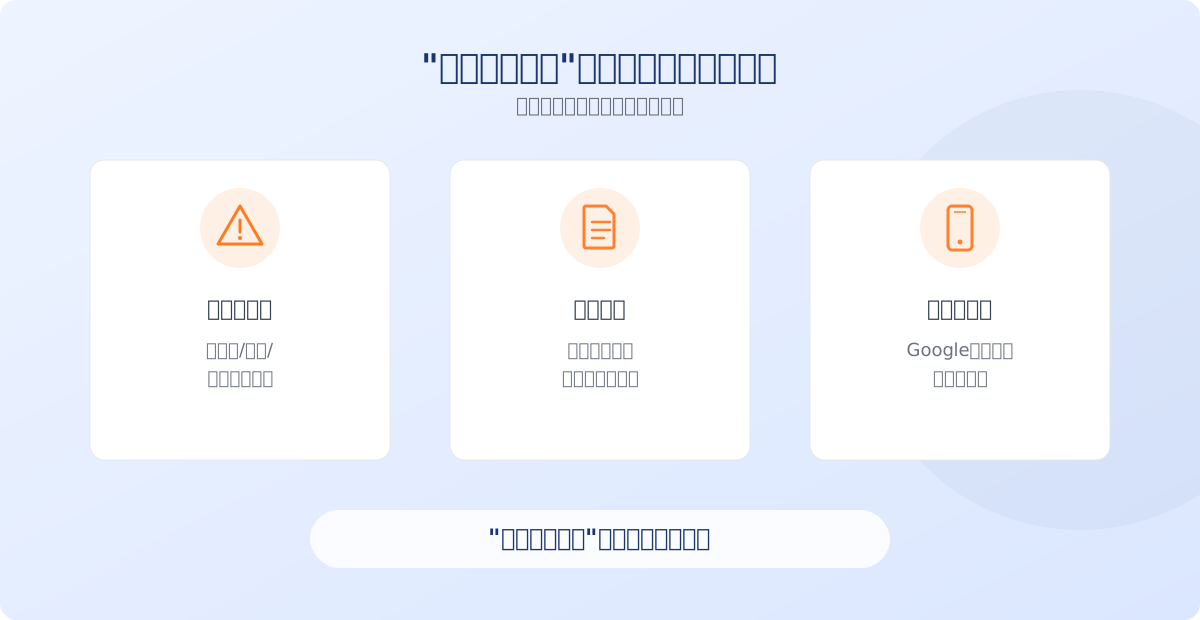
事実と異なる内容やポリシーに違反する口コミは、Googleに報告できます。正しい手順を把握しておきましょう。
Googleのポリシーに違反する口コミの判断基準
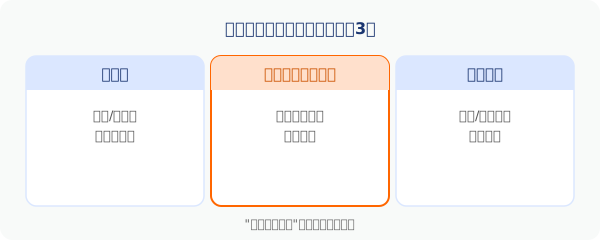
以下に該当する口コミは、Googleのコンテンツポリシーに違反している可能性があります。
- スパムや虚偽の口コミ
- 実際に来店していない人による投稿
- 差別的・攻撃的な表現を含むもの
- 個人情報が含まれているもの
- 競合他社による営業妨害目的の投稿
- 関連性のない内容の投稿
ただし「料理がまずかった」「接客が悪い」などの主観的な低評価は、ポリシー違反には該当しません。
口コミを報告する具体的な手順
不適切な口コミをGoogleに報告する手順は以下のとおりです。
1. GBP管理画面の「口コミ」を開く 2. 該当する口コミの右側にある「3点メニュー」をクリックする 3. 「不適切なコンテンツとして報告」を選択する 4. 報告理由を選択する(スパム、虚偽など) 5. 報告を送信する
報告後、Googleが内容を審査します。審査には通常3〜7営業日かかります。削除されるかどうかはGoogleの判断に委ねられます。
削除されなかった場合の対処法
Googleの審査で削除されなかった場合でも、対策はあります。
- 口コミに対して事実を丁寧に説明する返信を投稿する
- 再度異なる理由で報告を行う
- Googleサポートに直接問い合わせる
- ポジティブな口コミを増やして影響を薄める
不当な口コミに対しては粘り強く対応しつつ、良い口コミを増やす施策を並行して進めましょう。
インサイト機能で口コミを分析・活用する方法
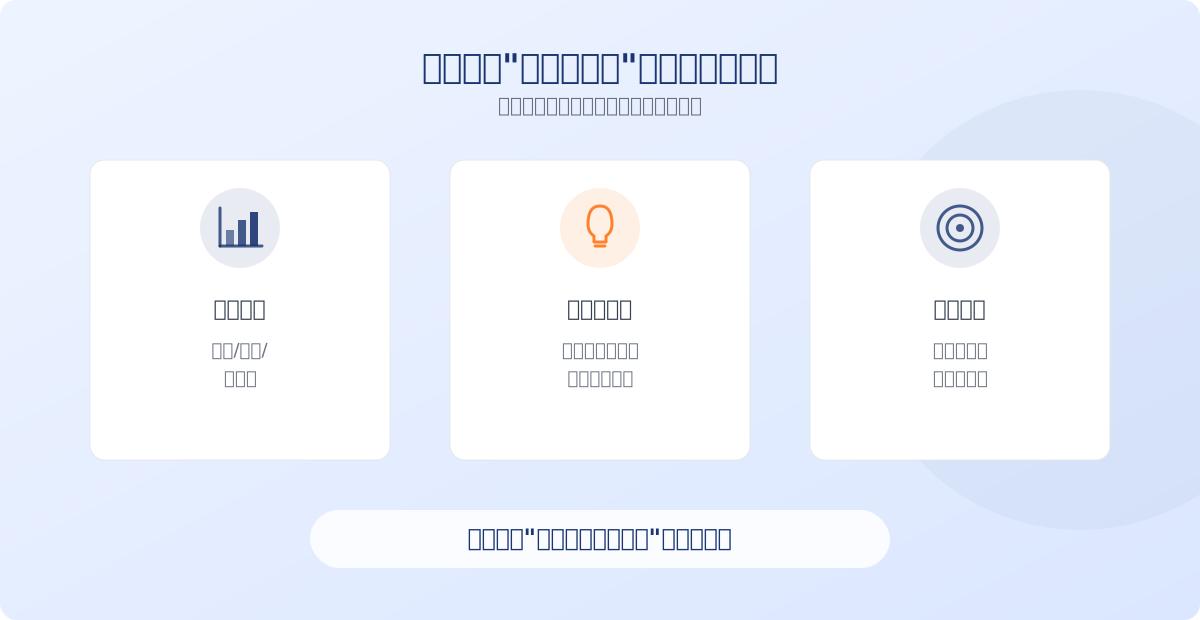
GBPのインサイト機能を使えば、口コミのデータを経営判断に活かせます。数字に基づいた改善が可能になります。
インサイト画面の見方と主要指標
インサイト機能で確認できる主な指標は以下のとおりです。
| 指標 | 内容 |
|---|---|
| 口コミ件数の推移 | 月別の口コミ投稿数を確認できる |
| 平均評価の推移 | 星評価の変動をグラフで確認できる |
| 検索キーワード | お客様がどんな言葉で検索したかが分かる |
| 写真の閲覧数 | 投稿した写真の閲覧回数を確認できる |
| アクション数 | 電話・ルート検索・サイト訪問の回数が分かる |
インサイト画面へは、GBP管理画面の左メニュー「パフォーマンス」からアクセスできます。
口コミデータを経営改善に活かすコツ
口コミの分析結果を活用するポイントは3つです。
1. 頻出キーワードを特定する:複数の口コミに登場する単語を抽出し、強みと弱みを把握する 2. 時系列での変化を追う:メニュー変更やスタッフ研修の効果を口コミの変化で検証する 3. 競合店との比較:近隣店舗の口コミ件数・評価と比較して自店の立ち位置を確認する
月に1回、30分程度の分析時間を確保するだけで、改善の方向性が見えてきます。
MEO対策完全ガイドでは、インサイトデータをMEO対策に活かす方法も詳しく解説しています。
複数店舗の口コミを一括管理する方法
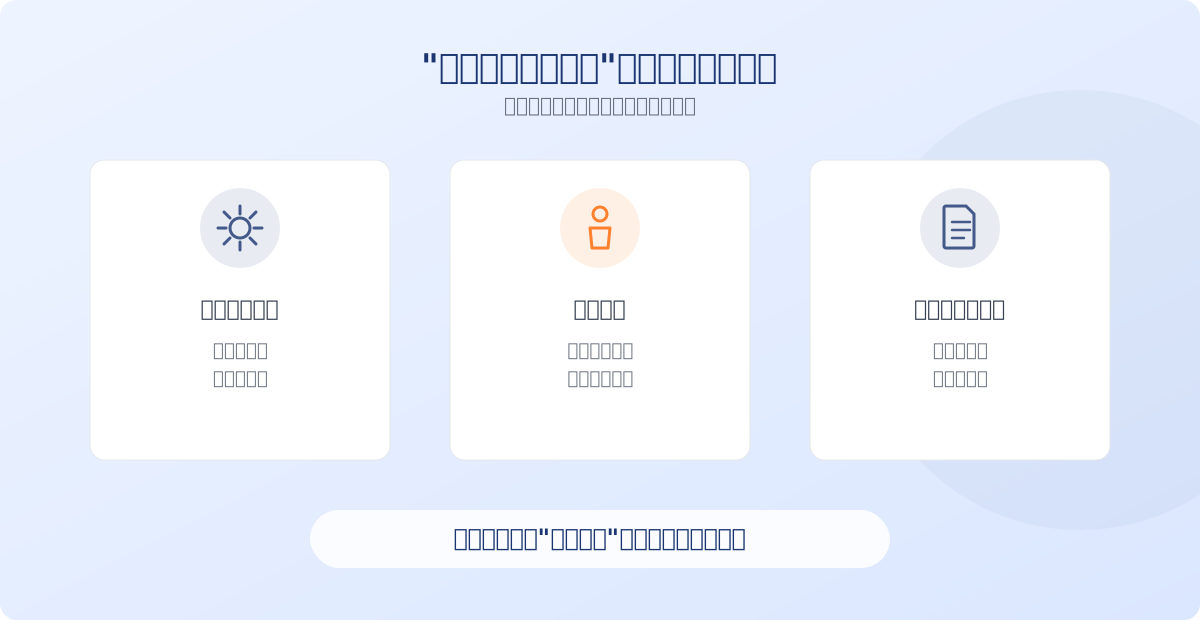
2店舗以上を運営している場合、口コミの管理が煩雑になりがちです。効率的な一括管理の方法を紹介します。
GBPで複数店舗を管理する基本設定
複数店舗の口コミを管理するための基本設定は以下のとおりです。
1. すべての店舗を同一のGoogleアカウントに紐づける 2. 「ビジネスグループ」を作成して店舗をまとめる 3. 各店舗の管理権限を担当者に付与する
ビジネスグループを活用すれば、1つのダッシュボードで全店舗の口コミを横断的に確認できます。
複数店舗の口コミ管理を効率化するポイント
店舗数が増えるほど管理の工夫が必要です。以下の方法を取り入れてください。
- 返信テンプレートの共有:各店舗で統一した返信品質を保つためにテンプレートを用意する
- 担当者の明確化:店舗ごとに口コミ対応の担当者を決めておく
- 週次レポートの作成:全店舗の口コミ状況を一覧にして共有する
- 対応ルールの標準化:低評価の対応フロー、返信期限などのルールを全店共通で設ける
5店舗以上を運営する場合は、口コミ管理ツールの導入も検討する価値があります。
まとめ:GBPの口コミ設定を整えて集客力を高めよう
Googleビジネスプロフィールの口コミ設定について、基本から応用まで解説しました。要点を振り返ります。
- GBP管理画面はPCとスマホの両方からアクセスできる
- 口コミ通知をオンにして対応の遅れを防ぐ
- 返信は高評価・低評価それぞれにテンプレートを用意する
- 不適切な口コミはポリシー違反として報告できる
- インサイト機能で口コミデータを経営改善に活かす
- 複数店舗はビジネスグループで一括管理する
まずは今日から、通知設定の確認と未返信の口コミへの対応から始めてみてください。口コミ管理を習慣化することが、安定した集客への第一歩です。